画面下部の「設定」から、アカウント情報や業務で使う情報を管理できます。項目が見つからないときは、画面を下へスクロールしてください。
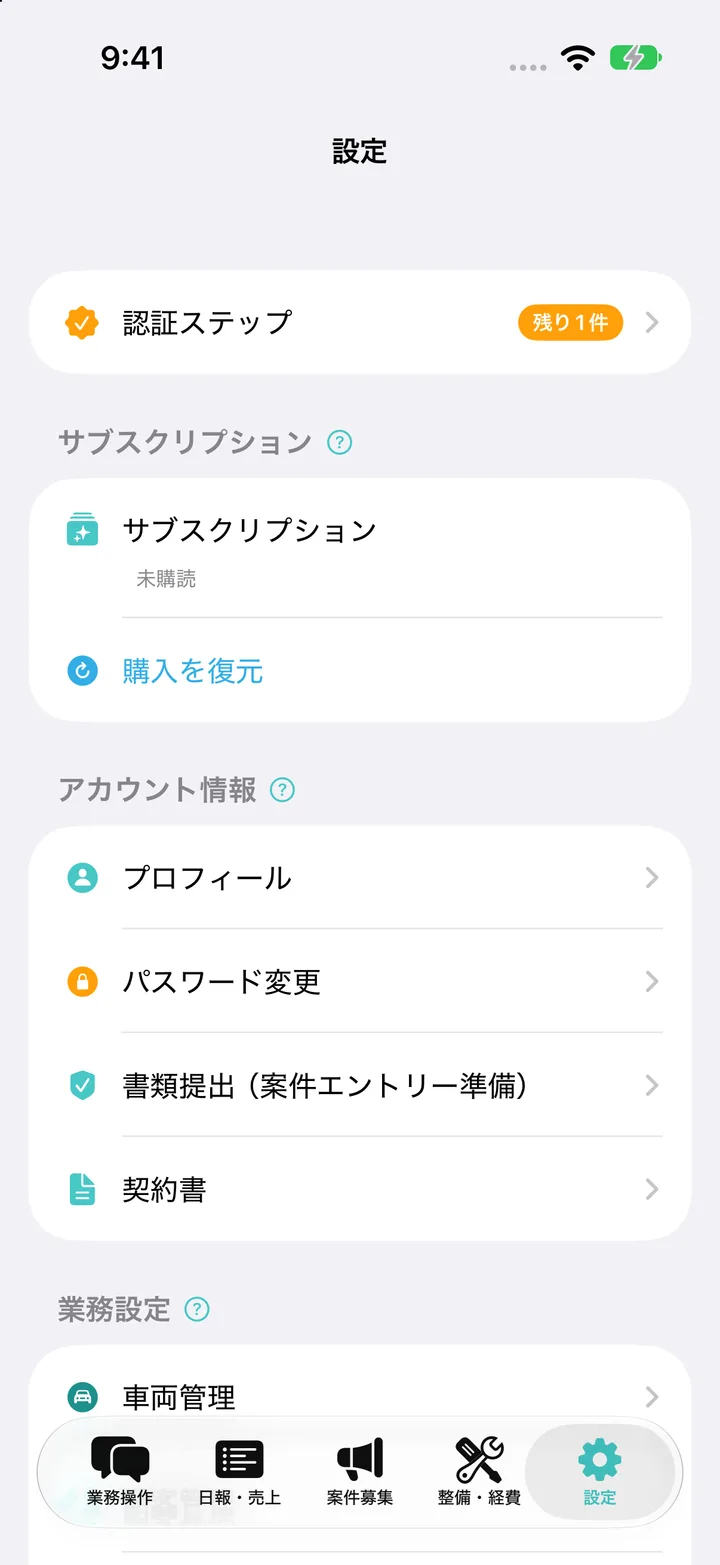
アカウントや認証を確認する
| 項目 | 使うとき |
|---|---|
| 認証ステップ | 電話番号認証と書類提出の進み具合を確認する |
| サブスクリプション | プラン・契約状態や購入の復元を確認する |
| プロフィール | 氏名・屋号・連絡先・住所を確認、編集する |
| パスワード変更 | ログイン用パスワードを変更する |
| 書類提出(案件エントリー準備) | 本人・車両の書類を提出し、課税区分・振込先口座を登録する |
| 契約書 | 締結済みの業務委託契約書を見返す |
口座やインボイス情報は課税区分・振込先口座を登録するを参照してください。
操作は 認証ステップ、プレミアムプラン、パスワード変更 を参照してください。
契約書の見返し方は 業務委託契約書を確認する を参照してください。
プロフィールからは、メールアドレスの変更、電話番号認証、アカウント削除にも進めます。
業務で使う情報を登録する
「業務設定」には「車両管理」「顧客管理」「マイジョブ管理(旧案件管理)」「売上管理」があります。車両や顧客、よく使う配送先を先に登録しておくと、日々の入力で選べます。
車両を登録する、顧客を登録・管理する、顧客ごとの個建単価を設定する を参照してください。
仕事相手とつながる・通知を変える
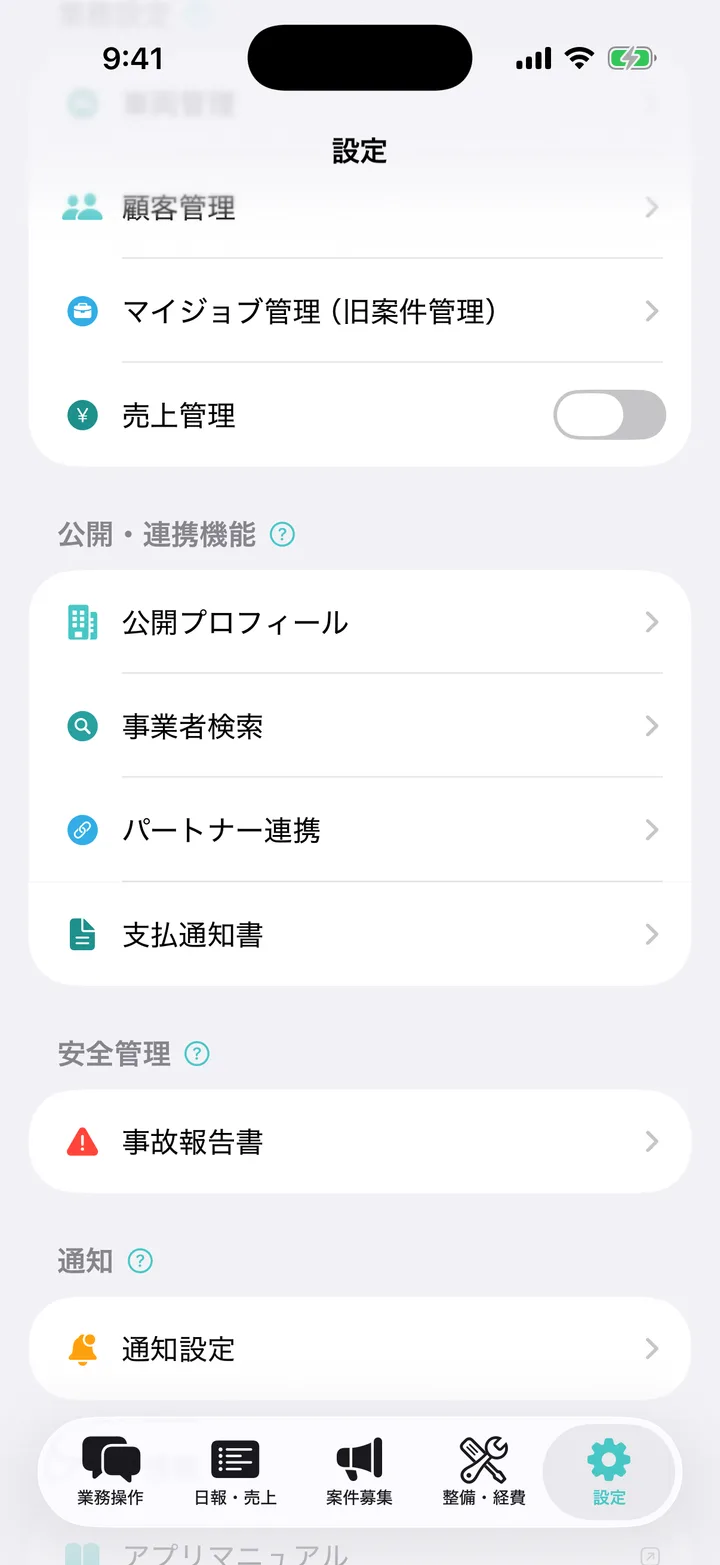
| 項目 | 使うとき |
|---|---|
| 公開プロフィール | 対応エリアなどの事業者紹介を公開する |
| 事業者検索 | 公開プロフィールから仕事相手を探す |
| パートナー連携 | 連携コードや申請を使って相手とつながる |
| 支払通知書 | 連携している法人から届いた支払内容を確認する |
| 事故報告書 | 事故の状況を記録して報告書にまとめる |
| 通知設定 | お知らせ・リマインダー・おやすみ時間を変更する |
パートナー連携でできることで、Plusと共有される情報や連携の始め方を確認できます。届いた申請への返答や解除は、連携申請を承認する・連携を解除するを参照してください。
事業の紹介は公開プロフィールを編集する、仕事相手を探す場合は公開プロフィールから事業者を探すへ進みます。
通知とおやすみ時間を設定する で、通知の種類ごとの操作を確認できます。
法人から支払通知書が届いたら、支払通知書を確認して承諾・差戻しするを参照してください。
ヘルプ・お問い合わせ・バージョン
下部の「アプリ情報」から、アプリマニュアル、お問い合わせ、規約、バージョンを確認できます。各項目の「?」も、その機能の説明を開く入口です。
ログアウトの操作は ログインとパスワードの再設定 を参照してください。