「設定」の「通知設定」で、アプリからのお知らせを種類ごとに切り替えられます。通知をオフにしても、メッセージや支払通知書などの内容はアプリで確認できます。
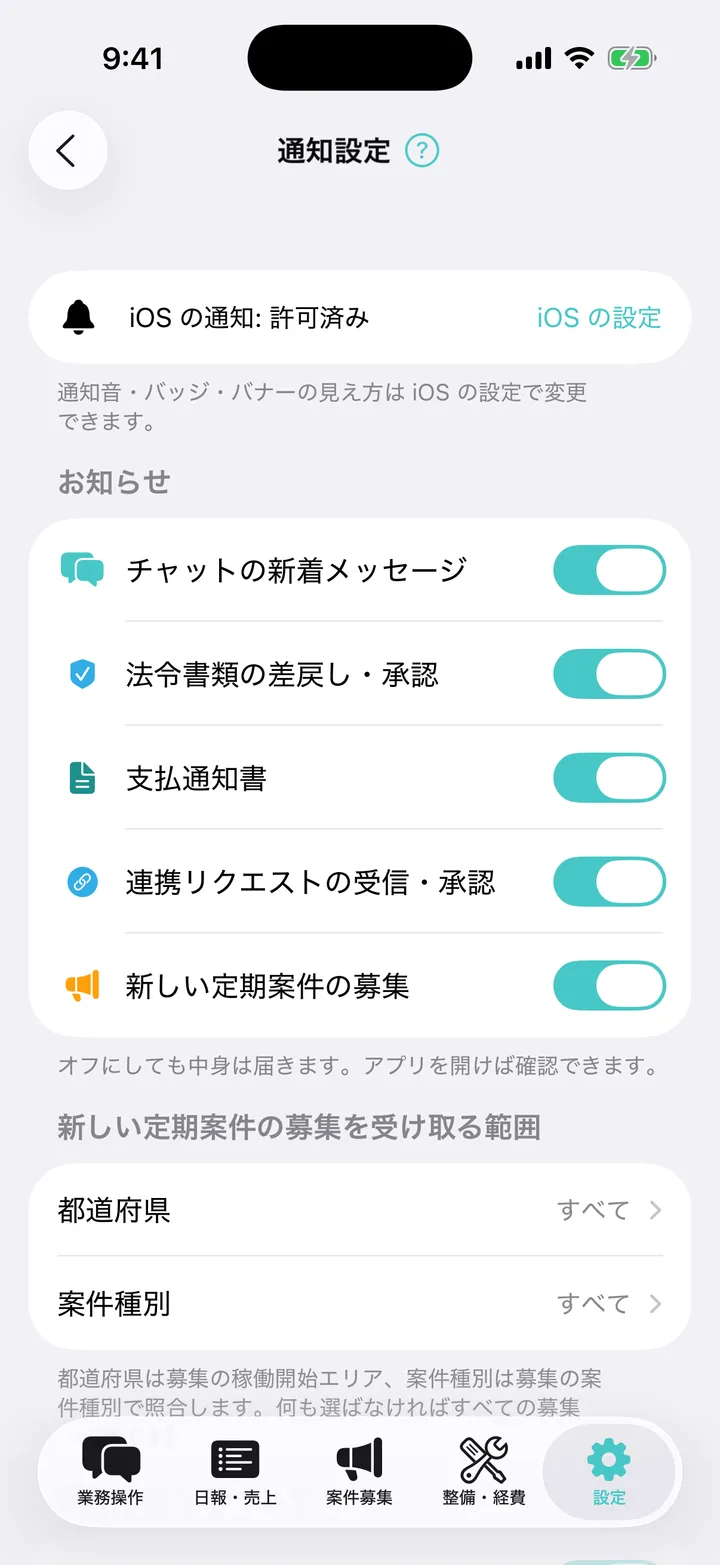
お知らせを切り替える
- 画面下部の「設定」をタップします。
- 下へスクロールして「通知設定」をタップします。
- 上部で端末の通知が許可されているか確認します。
- 「お知らせ」で、変更したい種類のスイッチを切り替えます。
変更はその都度保存されます。保存エラーが出た場合は、通信を確認して設定し直してください。
対象はチャットの新着、法令書類の差戻し・承認、支払通知書、連携リクエスト、新しい定期案件の募集です。法人プランでは、連携リクエストと新しい定期案件の項目は表示されません。
募集の通知範囲を絞る
「新しい定期案件の募集」をオンにすると、通知範囲を選べます。
- 「新しい定期案件の募集を受け取る範囲」の「都道府県」をタップします。
- 通知を受け取りたい地域を選びます。
- 選択画面の「完了」をタップします。
- 案件の種類も絞る場合は「案件種別」をタップします。
- 種類を選んで「完了」をタップします。
都道府県は、募集の稼働開始エリアで判定します。何も選ばない項目は「すべて」が対象です。
業務中のリマインダー
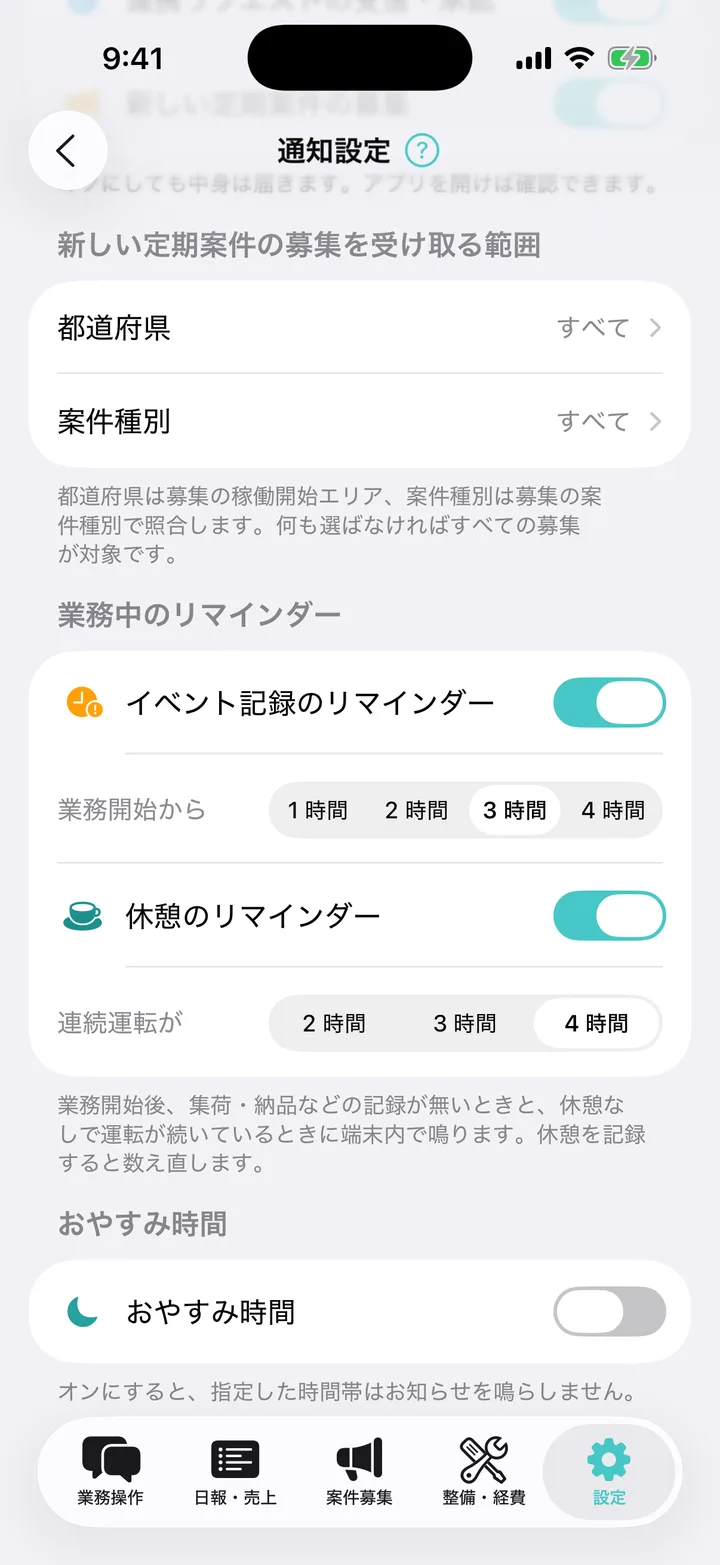
「イベント記録のリマインダー」「休憩のリマインダー」をそれぞれオンにし、表示された時間を選びます。業務開始後にイベント記録がないときや、休憩なしで運転が続くときに知らせます。
リマインダーは端末内で動きます。おやすみ時間の対象にはなりません。
おやすみ時間を設定する
- 通知設定を下へスクロールします。
- 「おやすみ時間」をオンにします。
- 「開始」で通知を止める時刻を選びます。
- 「終了」で通知を再開する時刻を選びます。
その間のお知らせは、時間が過ぎてもまとめて鳴りません。アプリを開いて内容を確認してください。
通知が届かないとき
最初に画面上部の許可状態を確認します。iPhoneは「iOS の設定」、Androidは「Android の設定」から端末側の通知設定を開けます。
端末で許可済みなら、アプリ内の種類別設定、募集の絞り込み、おやすみ時間を確認してください。特定のチャットだけ届かない場合は、そのトークの通知設定も確認します。