案件募集へのエントリーに向けて、本人と車両の法令書類を提出します。設定の「書類提出(案件エントリー準備)」では、必要な書類・運営の承認状況・支払いの準備をまとめて確認できます。
はじめに取り扱いを確認する
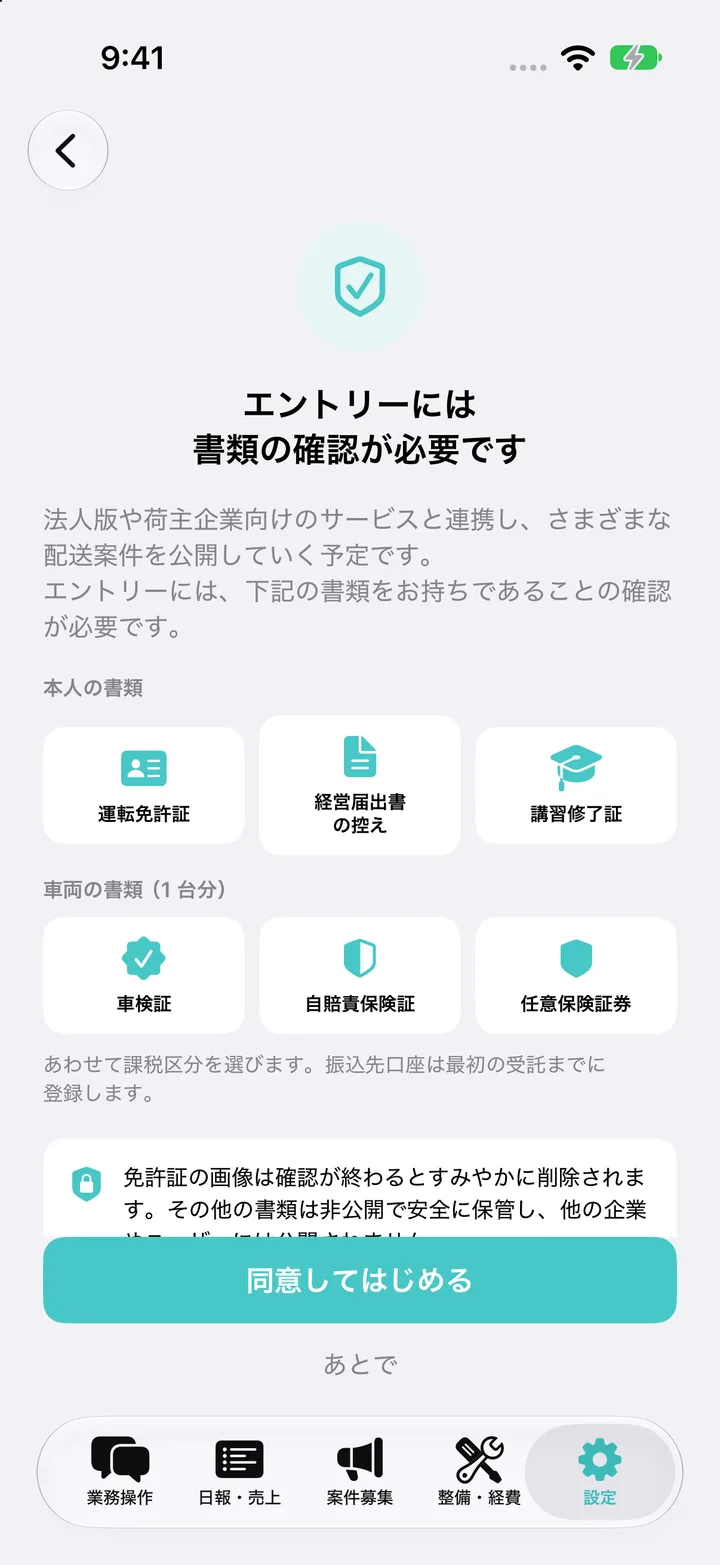
- 画面下部の「設定」をタップします。
- 「書類提出(案件エントリー準備)」をタップします。
- 初回の案内で、必要な書類と画像の取り扱いを確認します。
- 「書類の取り扱いについて(全文)」をタップします。
- 内容を確認して「閉じる」をタップします。
- 同意する場合は「同意してはじめる」をタップします。
同意後は、書類のチェックリストが開きます。次回からはチェックリストを直接開けます。準備を後にする場合は「あとで」で戻れます。
必要な書類と完了状況を確認する
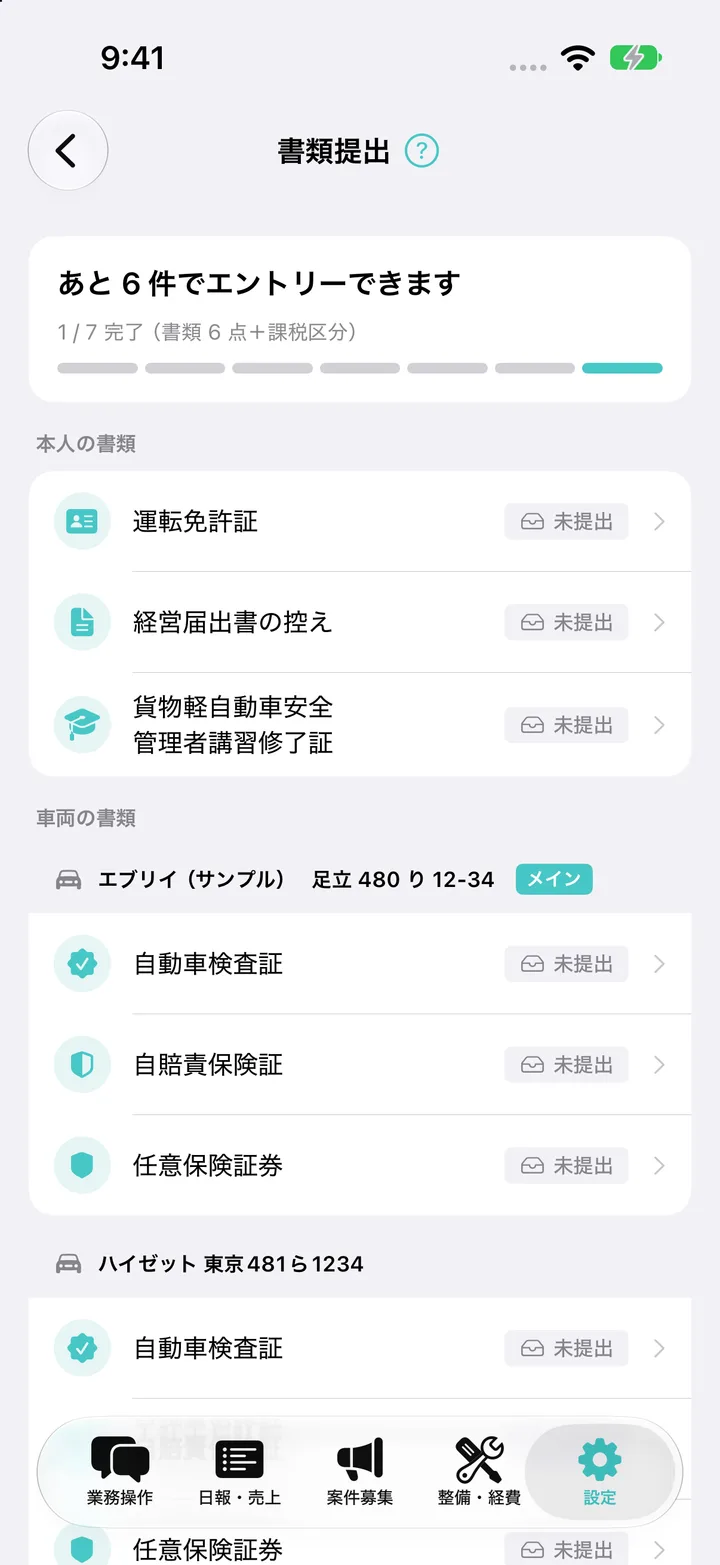
| 区分 | 用意するもの |
|---|---|
| 本人の書類 | 運転免許証、経営届出書の控え、貨物軽自動車安全管理者講習修了証 |
| 車両の書類 | 車検証、自賠責保険証、任意保険証券 |
| 支払いの受け取り | 課税区分。振込先口座は最初の受託までに登録 |
| 任意 | 貨物保険証券 |
本人の3点と、自分名義のいずれか1台の車両の3点が承認され、課税区分が設定されると、書類側のエントリー準備が整います。複数の車両がある場合も、同じ1台の書類3点をそろえてください。メイン車両の指定とは別に判定されます。
上部のバーは「書類6点+課税区分」の7項目です。提出した書類の審査が終わるまでは、完了にはなりません。電話番号認証や募集ごとの契約書・マニュアル確認は、エントリーするも確認してください。
書類をアップロードする
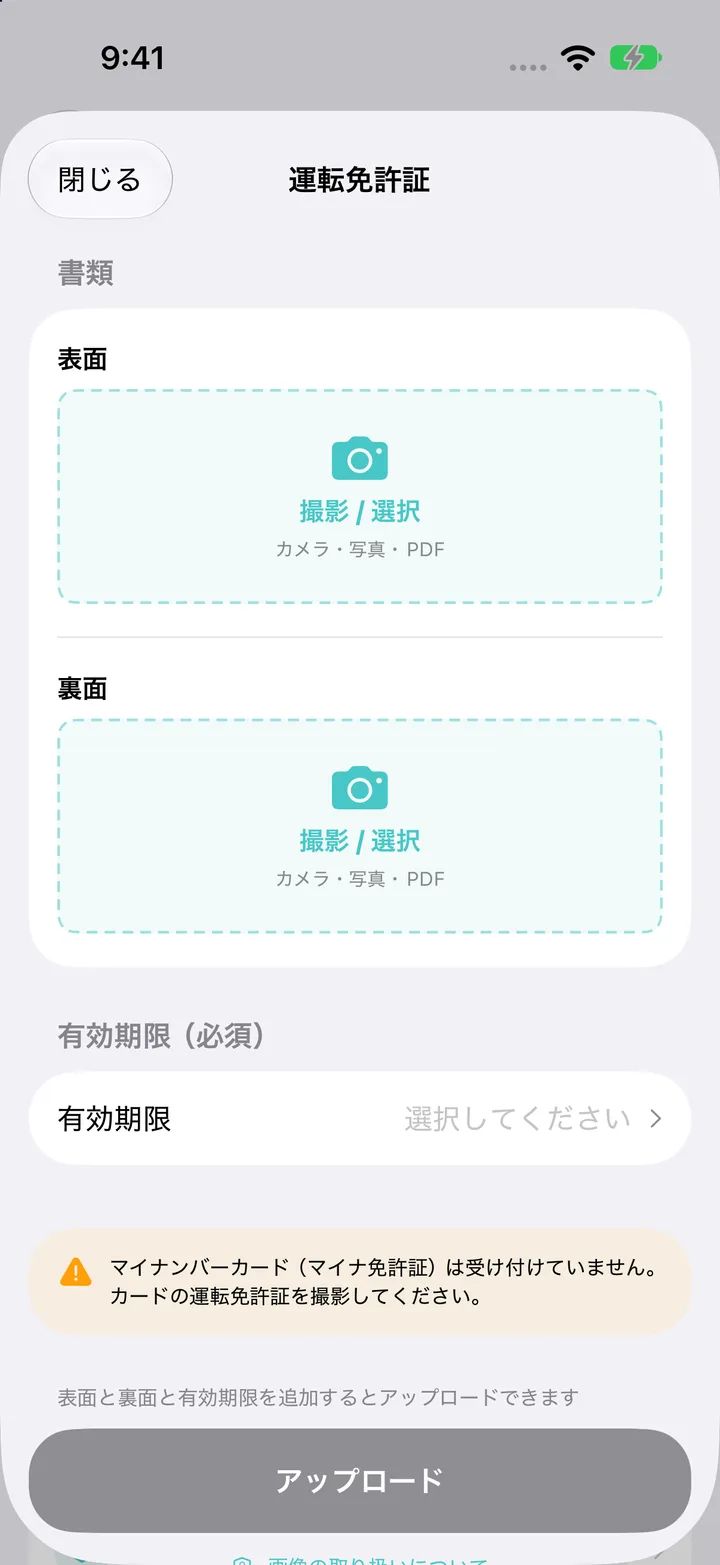
- 「本人の書類」から提出する書類をタップします。
- 書類の枠にある「撮影 / 選択」をタップします。
- 「カメラで撮影」「フォトライブラリから選択」「PDFファイルを選択」のいずれかを選びます。
- 必要な面・ページをそろえます。
- 「選択してください」と表示されている必須の日付欄を、書類の記載に合わせて入力します。
- 書類と日付を確認して「アップロード」をタップします。
- 一覧に戻り、対象の書類が「審査中」になっていることを確認します。
画像で提出する運転免許証は「表面」「裏面」、車検証は「自動車検査証」「記録事項」を用意します。PDFの場合も、必要な面・ページをすべて含めてください。
書類は5MBまでのJPEG・PDFに対応しています。文字が読めるよう、書類全体を鮮明に写します。ボタンが押せないときは、「表面と裏面と有効期限を追加するとアップロードできます」などの案内を確認してください。
車両の書類を提出する
- チェックリストの「車両の書類」までスクロールします。
- 車両名・ナンバーを確認します。
- その車両の「自動車検査証」「自賠責保険証」「任意保険証券」のいずれかをタップします。
- 本人書類と同じ手順で、書類と必要な日付を入力してアップロードします。
車両がない場合は「車両を登録する」から登録すると、その車両の提出欄が表示されます。「設定」→「車両管理」→対象車両の「編集」からも提出できます。
「法人管理」と表示される車両の書類は、法人が登録・管理します。本人の提出欄から差し替えるものではありません。
課税区分・振込先口座を登録する
「支払いの受け取り」で課税区分を選びます。振込先口座はエントリーの条件ではありませんが、最初の受託までに登録してください。
入力方法は課税区分・振込先口座を登録するを参照してください。
審査結果・差戻し・期限切れを確認する
| 表示 | 確認すること |
|---|---|
| 未提出 | 対象の書類を開いてアップロードします |
| 審査中 | 結果を待ちます。結果はお知らせで届きます |
| 承認済み | 有効期限を確認します |
| 差戻し | 行や詳細に表示される差戻し理由を確認します |
| 期限切れ | 新しい有効な書類を提出します |
差戻しや期限切れがある場合は、上部にも案内が表示されます。対象の書類を開き、「再撮影 / 差替え」から新しい書類を提出してください。新しい書類は再び審査対象になります。
画像の取り扱い
運転免許証の画像は、承認または差戻しの確認が終わると削除されます。有効期限など、審査で確認した項目は記録として残ります。
その他の書類の画像は、資格確認の記録として非公開で保管し、退会時に削除します。詳しくは、提出画面の「画像の取り扱いについて」とプライバシーポリシーを確認してください。
法人プランのアカウントの場合
法人プランのアカウントでは、設定のメニュー名は「書類提出」です。初回に取り扱いを確認して同意すると、法人に提出する書類が並びます。個人向けのエントリー準備や「支払いの受け取り」は表示されません。
法人プランのアカウント(社員として登録されている方)の必須書類は運転免許証です。講習修了証は「任意(保管用)」として登録できます。画面に表示される書類を確認し、不明な点は法人へ相談してください。