法人の募集へのエントリーや、割当案件の承諾を進めると、業務委託契約書の確認を求められることがあります。その法人と初めて取引するときに締結し、後から「設定」で見返せます。
契約書が表示されたとき
- 法人名と契約書のタイトル・版を確認します。
- 請求の締め、支払サイクル、請求書の扱い、補足を確認します。
- 契約書のPDFを最後のページまで読みます。
- 内容に同意する場合は、契約書と取引条件を確認した旨のチェックを入れます。
- 「同意して締結する」をタップします。
案件ごとの金額や稼働日は、募集・割当の内容も確認してください。契約書の締結後は、元のエントリー・承諾画面の案内に沿って進めます。
締結済みの契約書を見返す
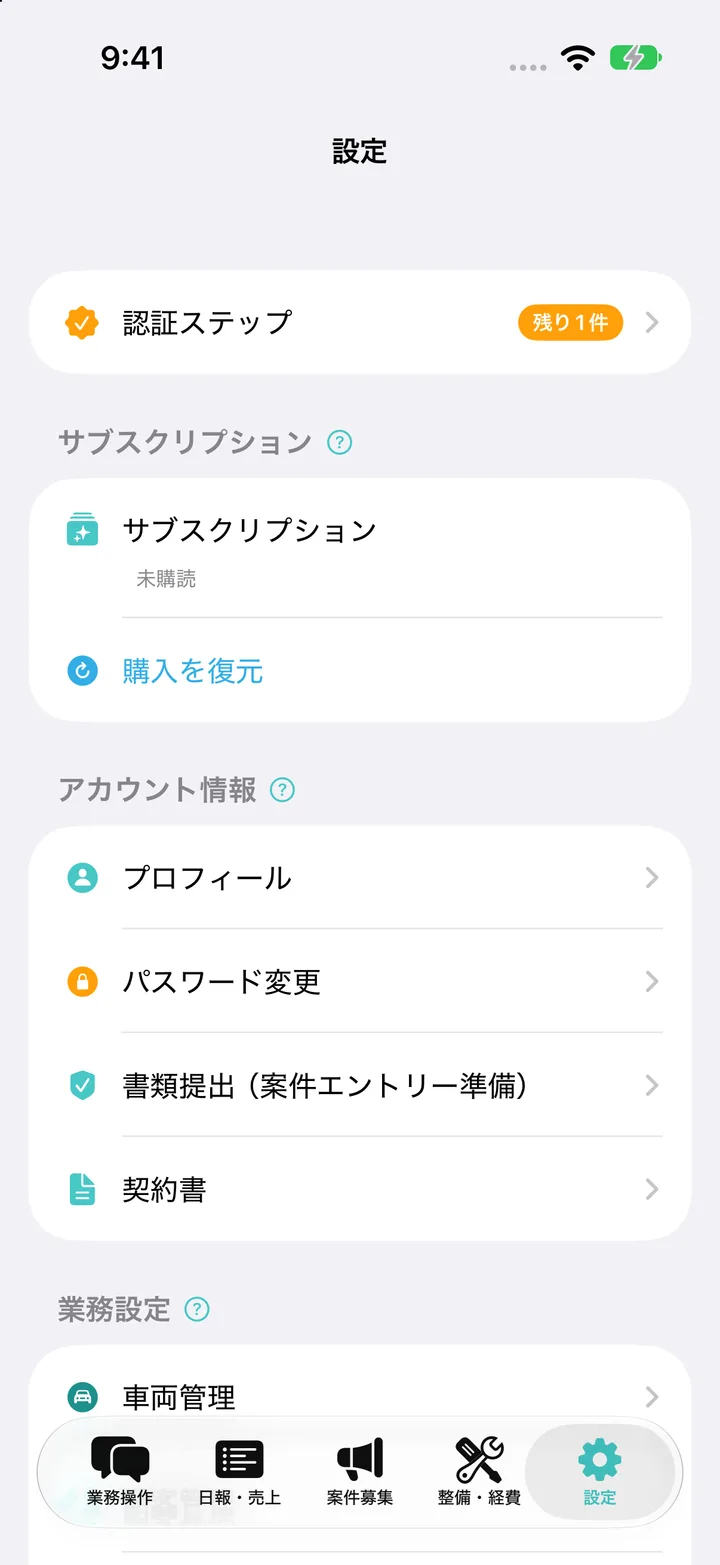
- 画面下部の「設定」をタップします。
- 「契約書」をタップします。
- 確認したい契約書をタップします。
締結した時点の取引条件と、その版のPDFを確認できます。以前の版がある場合は、一覧の「以前の版」にまとまります。
法人プランのアカウント(社員として登録されている方)には、「契約書」は表示されません。
改定・表示がないとき
「改定あり」と表示されました
法人が新しい版を登録しています。次にその法人へのエントリーや割当の承諾をするとき、新しい内容を確認して締結し直します。
「締結した契約書はありません」と表示されます
まだ締結済みの契約書がない状態です。ここから契約相手を追加するのではなく、募集へのエントリーや割当の承諾の際に案内されます。
同意ボタンを押せません
PDFを最後のページまで確認し、同意のチェックを入れてください。PDFを読み込めない場合は、通信環境を確認して「再読み込み」をタップします。