ログインに使うメールアドレスは、プロフィールの編集画面から変更できます。変更先のメールを受信できる状態で操作してください。
変更画面を開く
- 「設定」の「プロフィール」をタップします。
- 「プロフィールを編集」をタップします。
- 「メールアドレスを変更」をタップします。
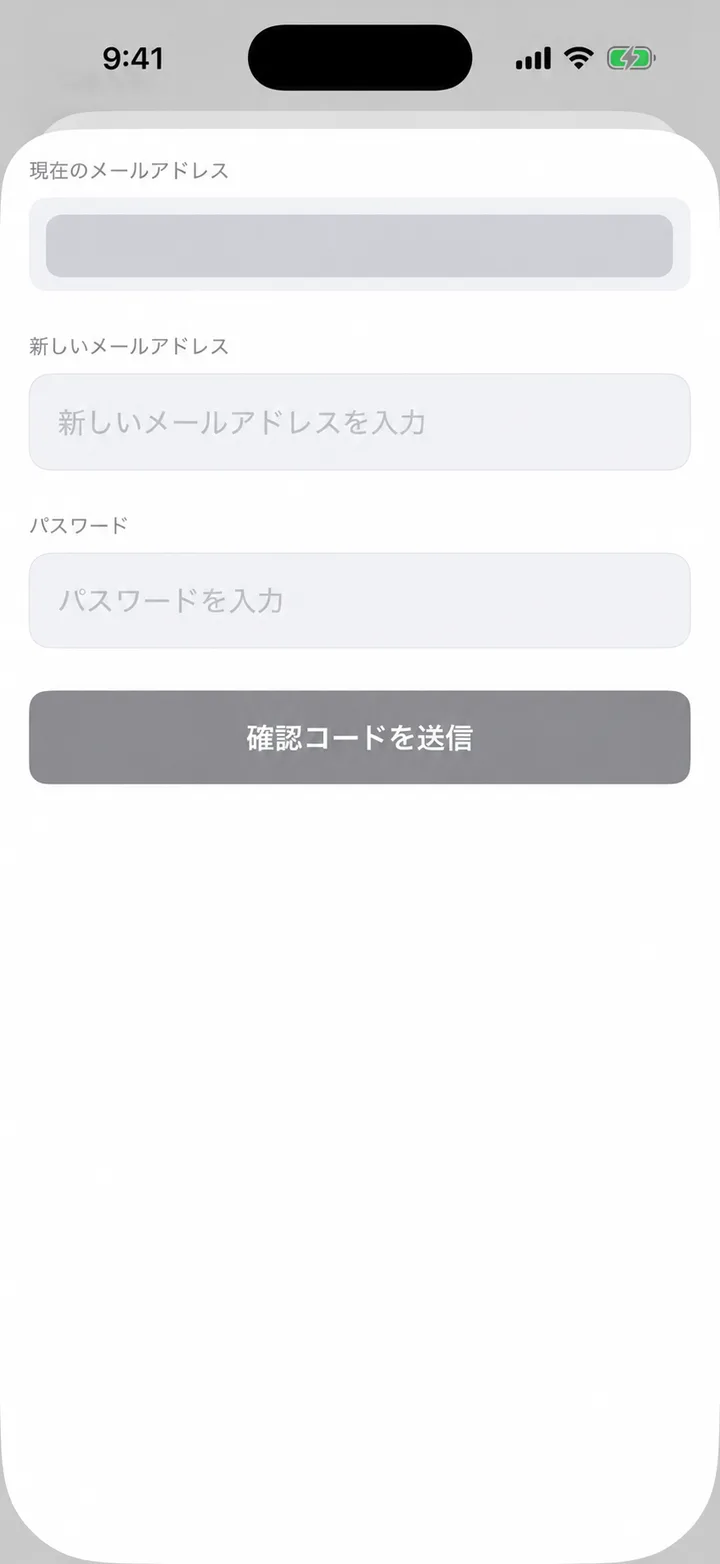
新しいアドレスを確認する
- 「新しいメールアドレス」に変更先を入力します。
- iPhoneでは「パスワード」に現在のパスワードを入力します。
- 「確認コードを送信」をタップします。
- 新しいメールアドレスに届いた6桁の確認コードを入力します。
- 「確認」をタップします。
- 変更完了後、プロフィールのメールアドレスを確認します。
Androidのメール変更画面には、現在のパスワードの入力欄はありません。新しいメールアドレスを入力して確認コードの送信へ進みます。
現在のメールアドレス側にも確認を求める案内が出た場合は、そちらの受信メールと画面の案内を確認してください。
コードが届かない・通らないとき
入力したアドレスと迷惑メールフォルダを確認してください。再送した場合は最新のコードを使います。解決しない場合はログイン・登録で困ったときを参照してください。