登録済みの方は、メールアドレスとパスワードでログインします。パスワードを忘れた場合は、登録したメールで確認コードを受け取って設定し直せます。
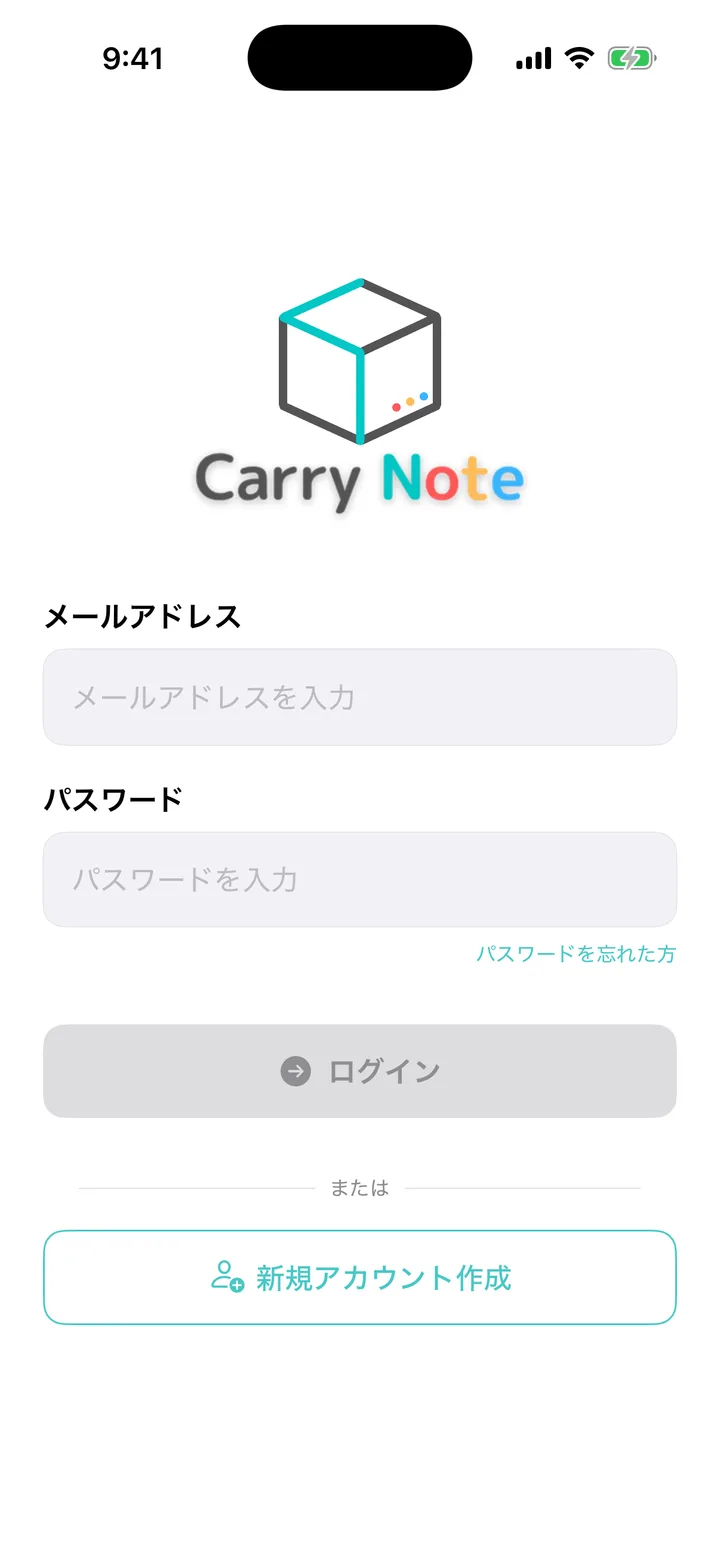
ログインする
- 「メールアドレス」に登録済みのアドレスを入力します。
- 「パスワード」を入力します。
- 「ログイン」をタップします。
パスワードを忘れたとき
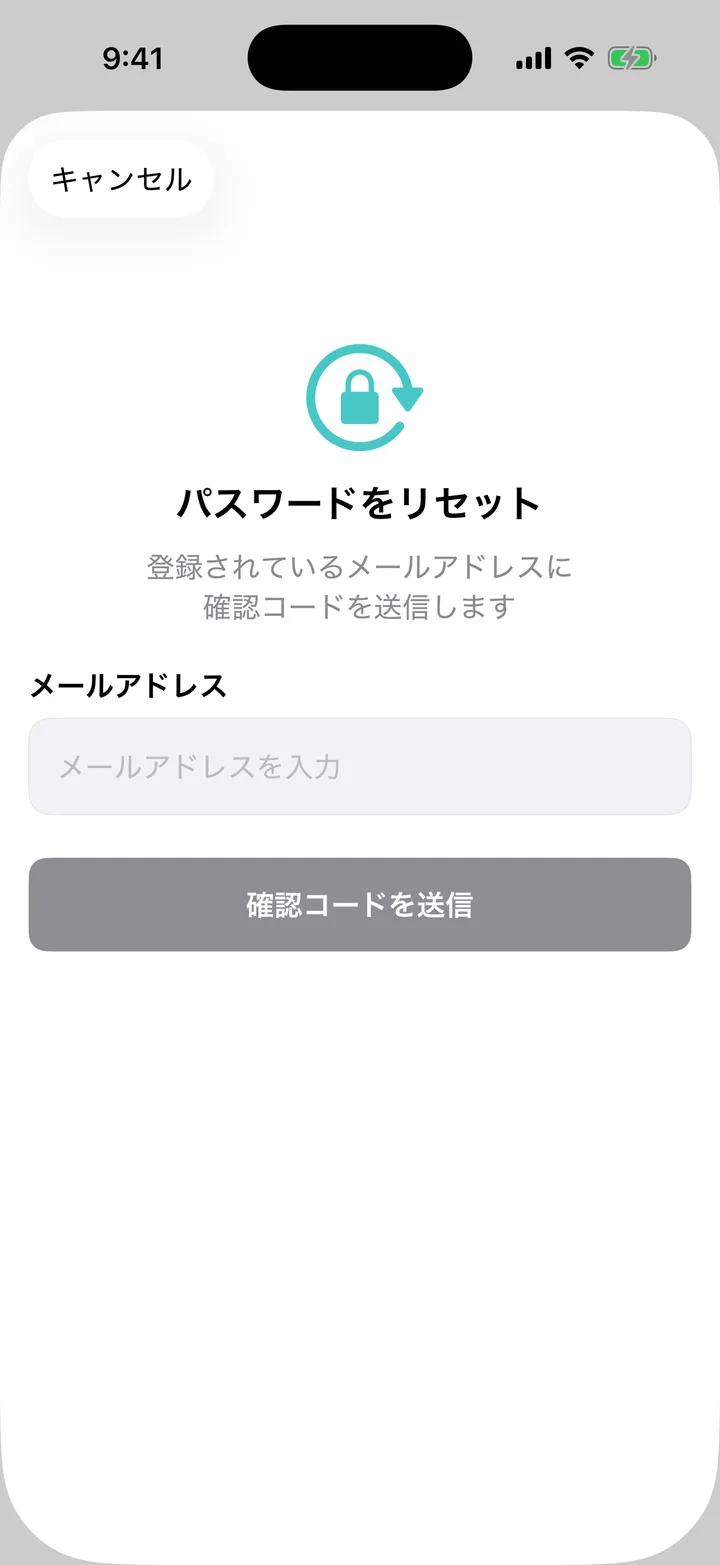
- ログイン画面の「パスワードを忘れた方」をタップします。
- 登録したメールアドレスを入力します。
- 「確認コードを送信」をタップします。
- メールで届いた6桁のコードを入力します。
- 「確認」をタップします。
- 新しいパスワードを入力します。
- 確認用の欄にも同じパスワードを入力します。
- 「パスワードを設定」をタップします。
変更後はログイン画面に戻り、新しいパスワードでログインします。
ログアウトする
- 画面下部の「設定」をタップします。
- 一番下までスクロールします。
- 「ログアウト」をタップします。
- 「ログアウト確認」で「ログアウト」をタップします。
初めてログインした後は、初回設定(CarryKEN の案内) に進みます。