支払通知書は、パートナー連携している法人が対象期間の支払内容をまとめた書類です。CarryNote Plusから届いた通知書をアプリで確認し、内容に問題がなければ承諾します。金額・稼働内容・支払予定日などに相違がある場合は、理由を添えて差し戻します。
届いた支払通知書を開く
- 画面下部の「設定」をタップします。
- 「公開・連携機能」の「支払通知書」をタップします。
- 一覧で、確認したい通知書をタップします。
新しい通知書や再通知のPush通知をタップして開くこともできます。通知が届かない場合でも、「設定」から一覧を確認できます。
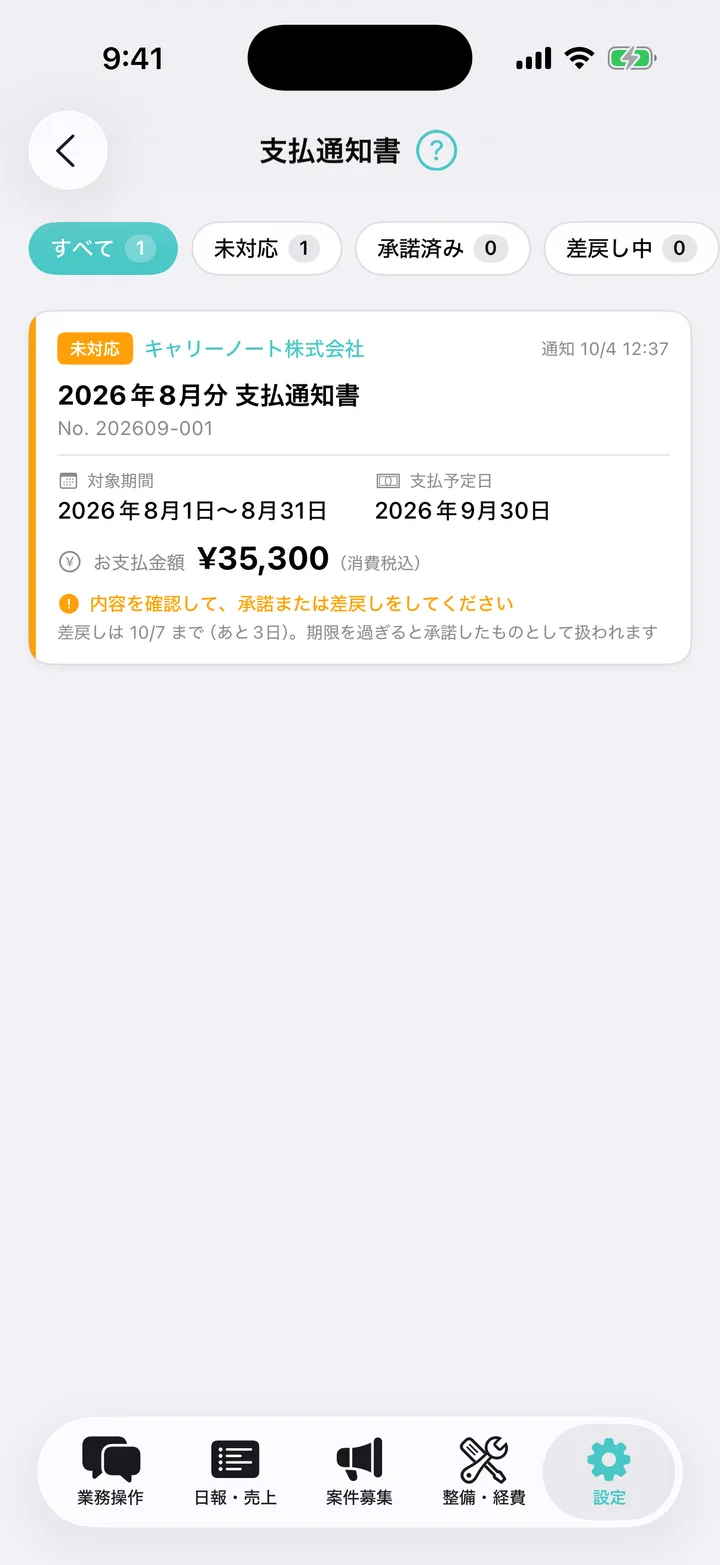
| 表示 | 状態 |
|---|---|
| 未対応 | 内容の確認と、承諾または差戻しが必要な通知書 |
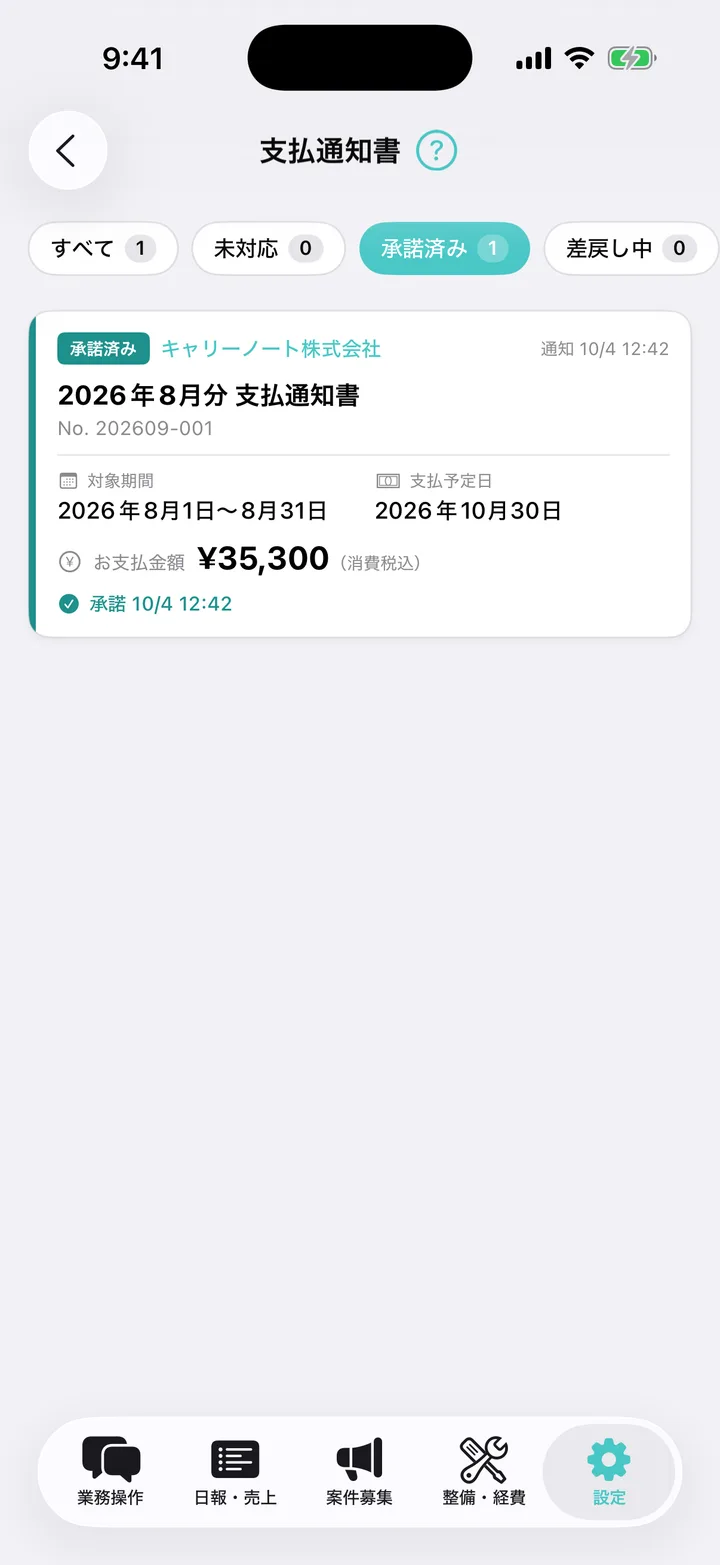
| 承諾済み | 承諾が記録された通知書。回答期限後に法人側が承諾済みにしたものも含む |
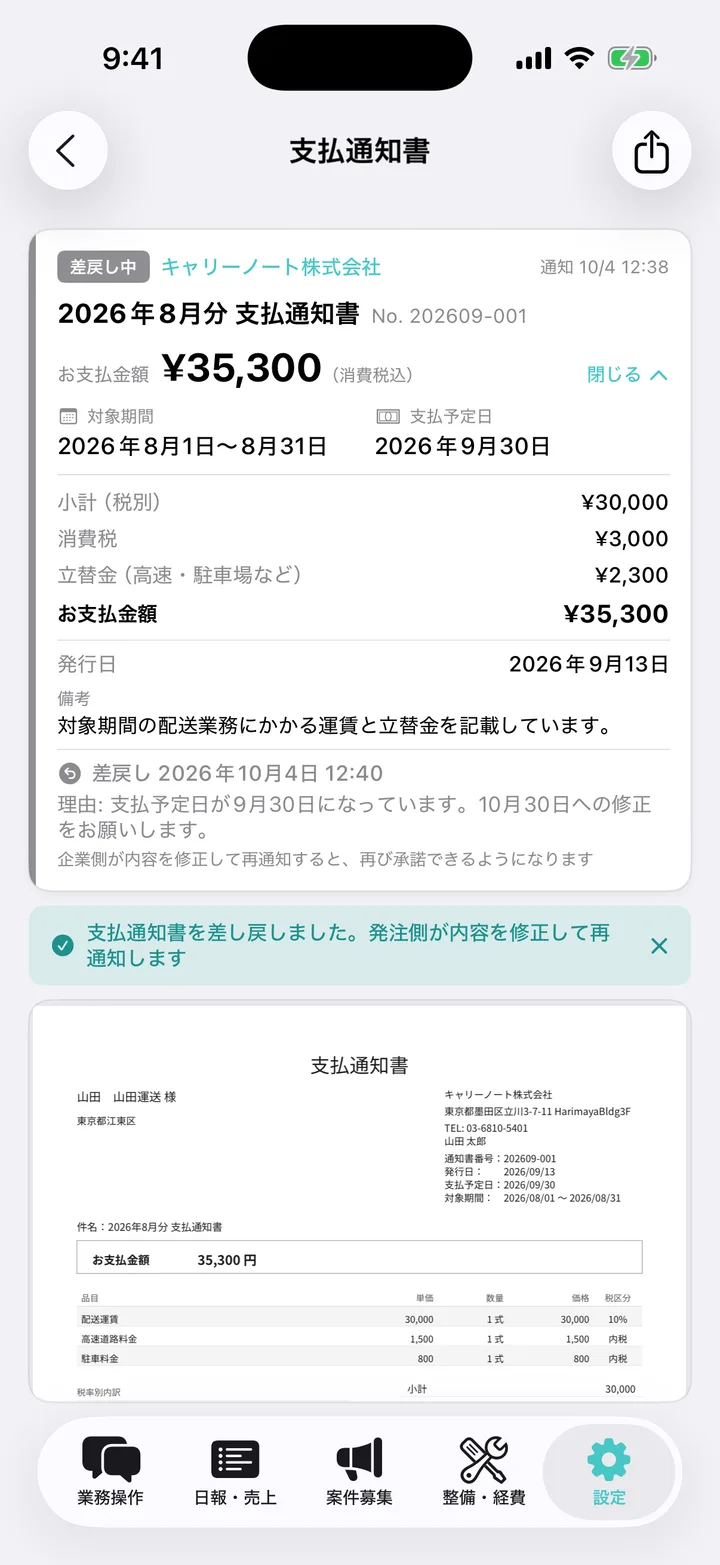
| 差戻し中 | 理由を添えて差し戻し、法人側の修正・再通知を待っている通知書 |
支払内容とPDFを確認する
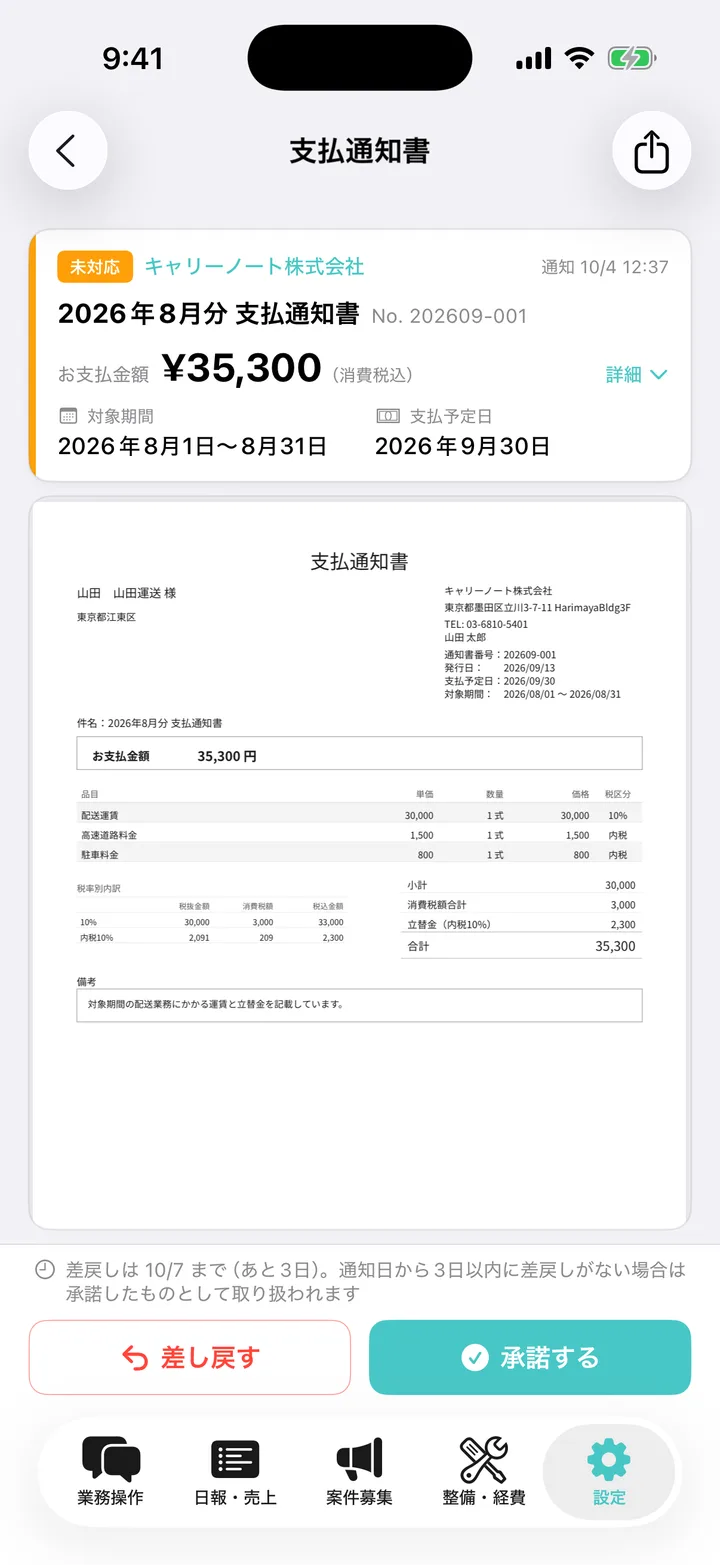
画面上部には、法人名・件名・通知書番号・支払金額・対象期間・支払予定日が表示されます。「詳細」をタップすると、金額の内訳・備考・回答期限などを確認できます。
- 法人名と対象期間を確認します。
- 支払金額と支払予定日を確認します。
- PDFに記載された科目・数量・金額・立替金・備考を確認します。
- PDFが複数ページある場合は、PDFの部分をスクロールして最後のページまで確認します。
内容に問題がなければ承諾する
- PDFを最後のページまで確認します。
- 画面下部の「承諾する」をタップします。
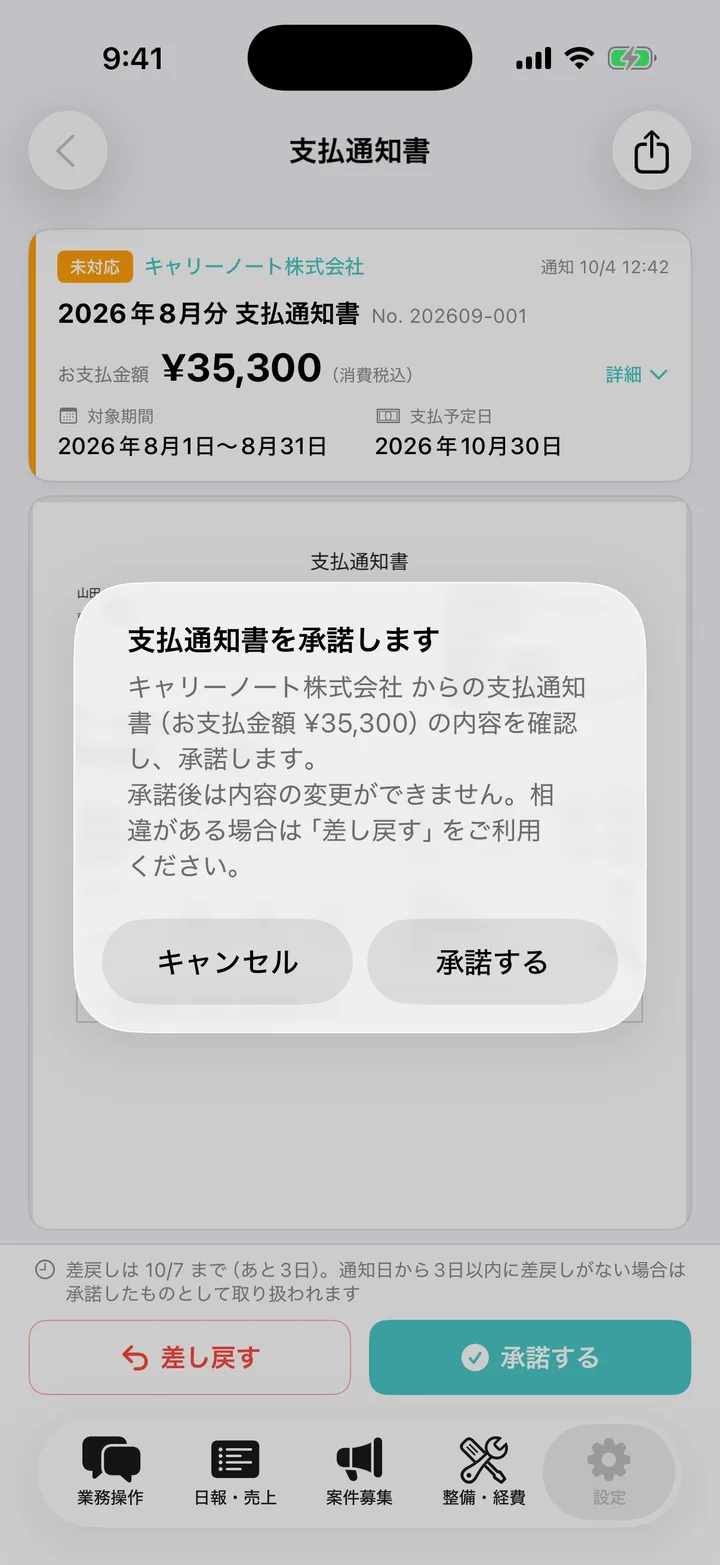
- 確認画面で法人名と支払金額を確かめます。
- 確認画面の「承諾する」をタップします。
- 状態が「承諾済み」になったことを確認します。
「承諾済み」の通知書も、一覧から開いてPDFや内訳を見返せます。「詳細」では承諾日時を確認できます。
相違がある場合は理由を添えて差し戻す
- 通知書の詳細画面で「差し戻す」をタップします。
- 「差戻しの理由(必須)」に、確認・修正してほしい内容を入力します。
- 入力内容を確認し、画面下部の「差し戻す」をタップします。
- 通知書の状態が「差戻し中」になったことを確認します。
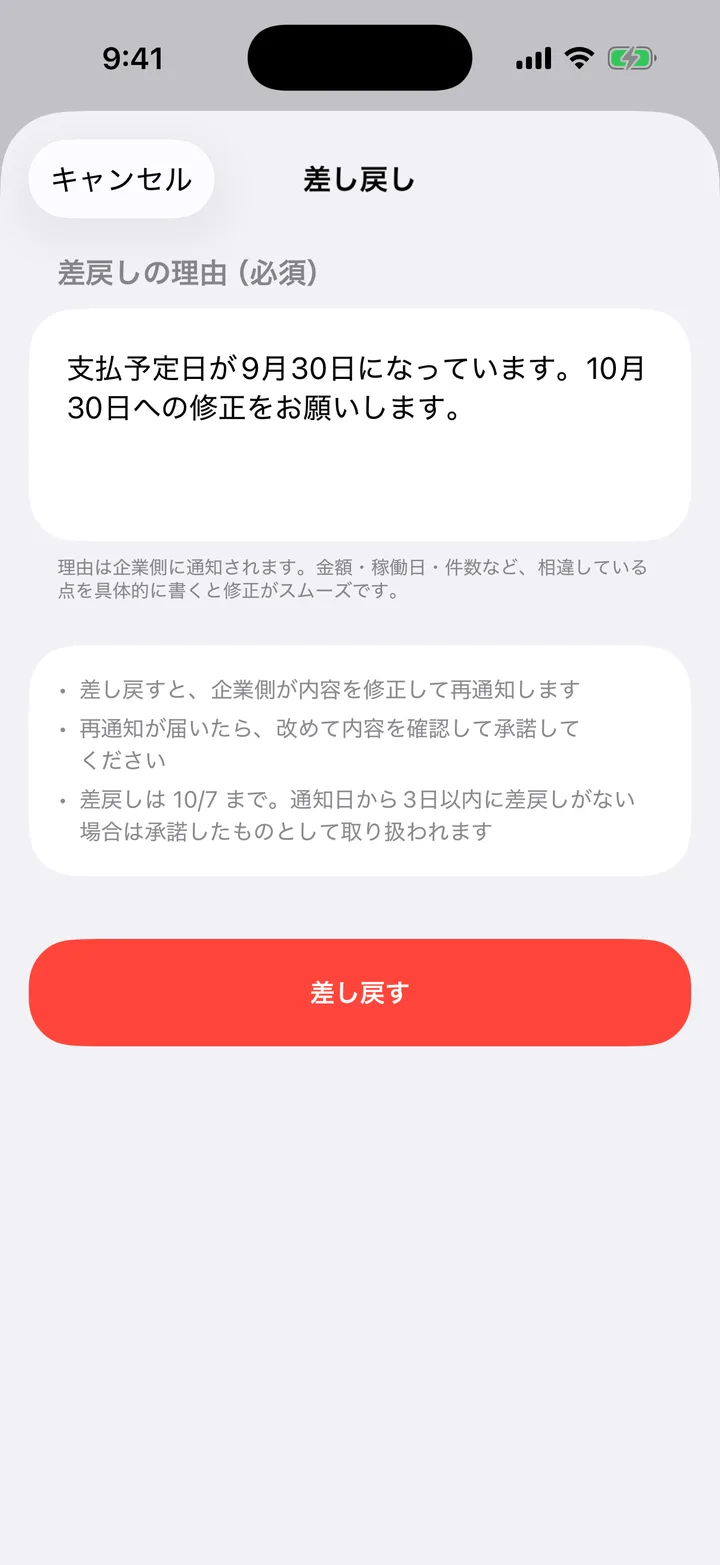
理由を空欄のまま送信することはできません。稼働日・件数・金額など、どの記載を確認してほしいかを具体的に書きます。
「差戻し中」の通知書で「詳細」を開くと、差戻し日時と送信した理由を確認できます。自分で通知書の金額や支払予定日を書き換える操作はありません。
修正後の通知を確認する
法人が内容を修正して再通知すると、通知書は再び「未対応」になります。通知書を開き直し、修正された内容と最新のPDFを確認してから承諾してください。再通知された通知書の回答期限も、画面で確認します。
回答期限を確認する
アプリでは、通知日から3日以内に差戻しがない場合、承諾したものとして取り扱います。一覧や詳細画面に表示される期限までに、内容を確認してください。
期限を過ぎると「差し戻す」は使えなくなり、法人側が承諾済みにするまで「承諾扱い・企業側の処理待ち」と表示される場合があります。期限後に相違に気付いた場合は、相手の法人へ直接確認してください。
「承諾する」を押せません
PDFの読み込みが完了し、最後のページまで表示されているか確認してください。承諾済み・差戻し中の通知書では、承諾の操作は表示されません。
PDFが表示されません
通信状況を確認し、「再試行」をタップします。「PDFがまだ作成されていません」という案内が出る場合は、相手の法人へ再通知を依頼してください。
再通知された内容が反映されません
一度一覧へ戻って通知書を開き直してください。一覧の表示も変わらない場合は、設定へ戻って「支払通知書」を開き直します。
Push通知が届きません
「設定」の「支払通知書」から一覧を確認できます。端末の通知許可や、通知とおやすみ時間の設定も確認してください。