課税区分と振込先口座は、連携先の法人が報酬の計算や支払いに使う情報です。「書類提出」の「支払いの受け取り」にまとめて登録します。
課税区分はエントリー前に設定します。振込先口座はエントリーの条件ではありませんが、最初の受託までに登録してください。
登録画面を開く
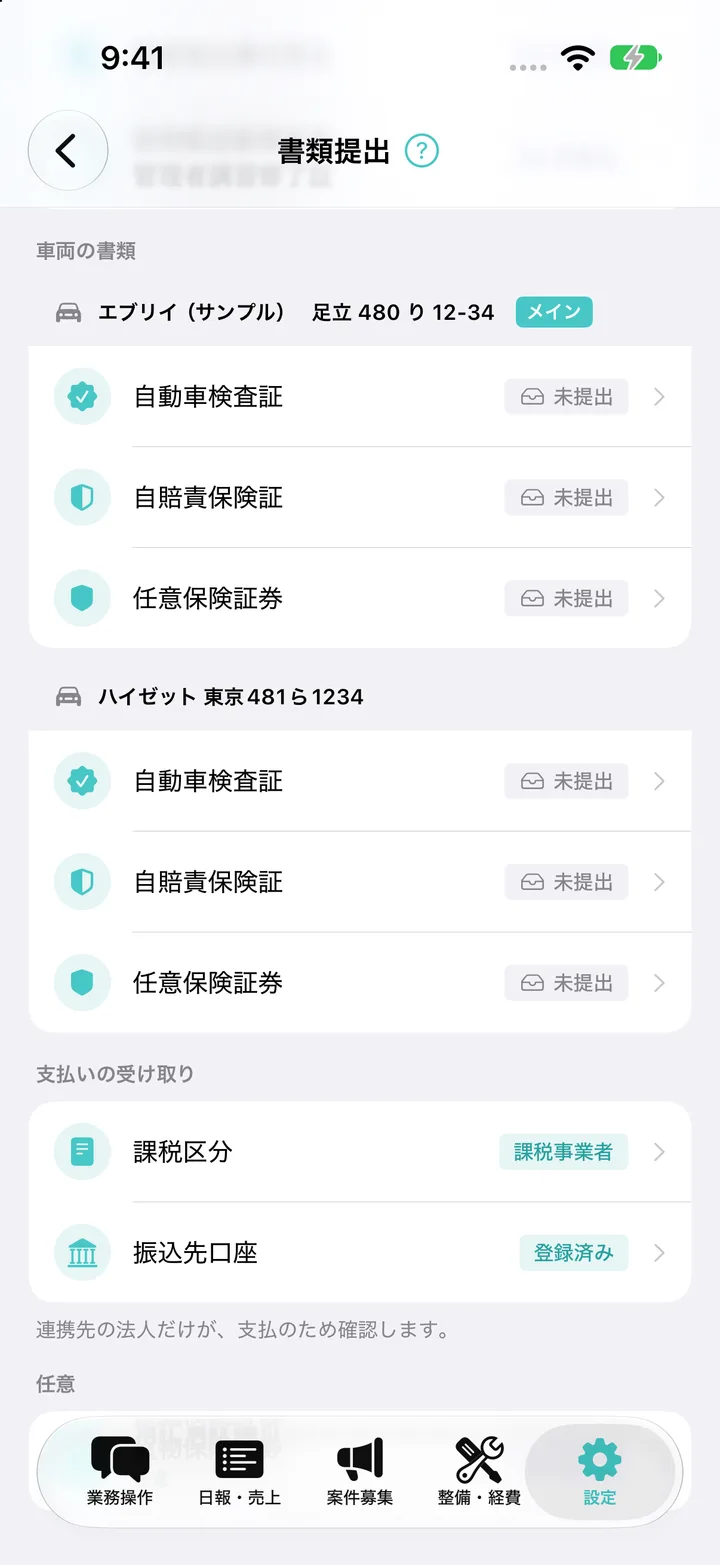
- 画面下部の「設定」をタップします。
- 「書類提出(案件エントリー準備)」をタップします。
- 初回の案内が表示された場合は、書類の取り扱いを確認し、同意する場合に「同意してはじめる」をタップします。
- 「支払いの受け取り」までスクロールします。
課税区分を設定する
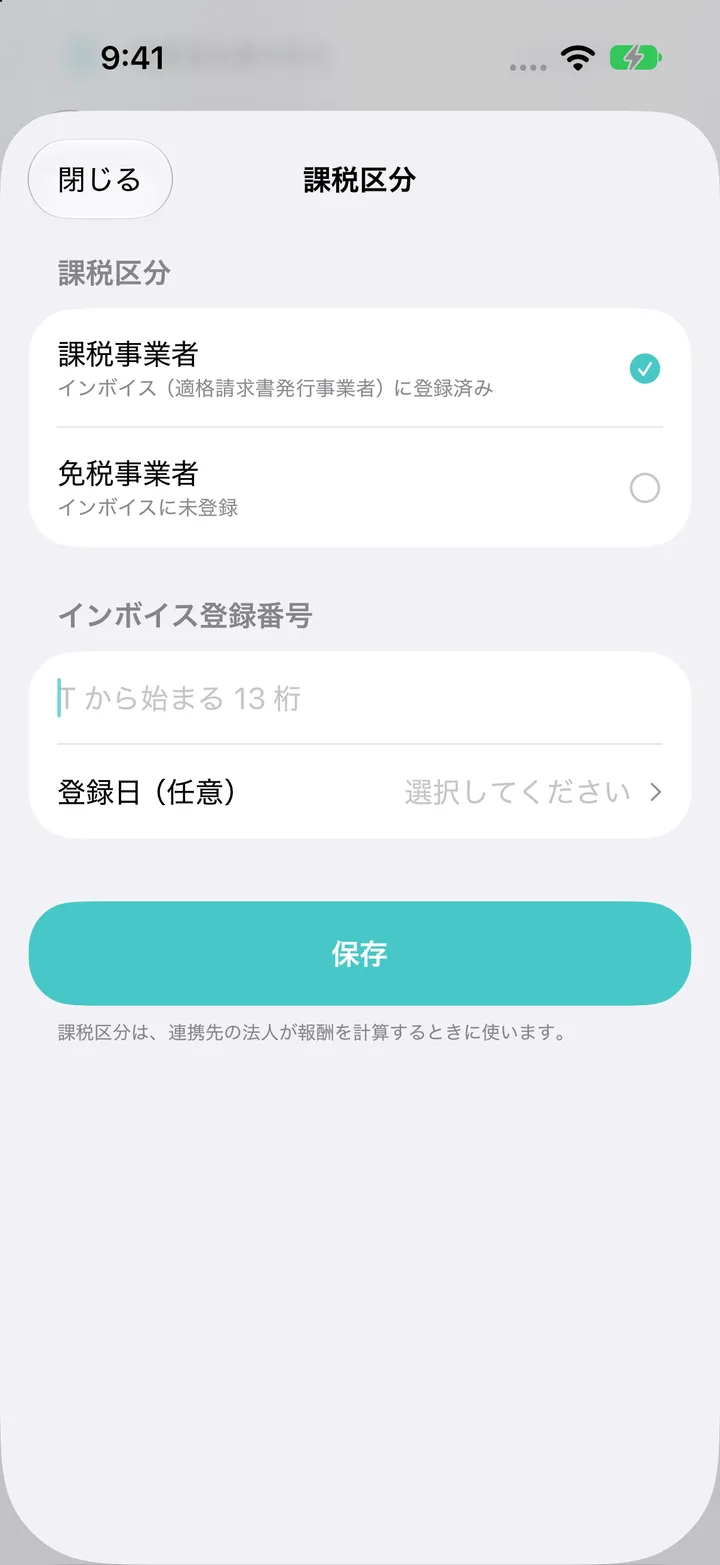
- 「課税区分」をタップします。
- 自分の登録状況に合う「課税事業者」または「免税事業者」を選びます。
- インボイスに登録済みの場合は、登録番号を入力します。
- 必要に応じて「登録日(任意)」を選びます。
- 「保存」をタップします。
- 一覧に選んだ課税区分が表示されていることを確認します。
登録番号は、手元の登録情報を確認して入力してください。登録状況が変わったときも、同じ画面から変更できます。
振込先口座を登録・変更する
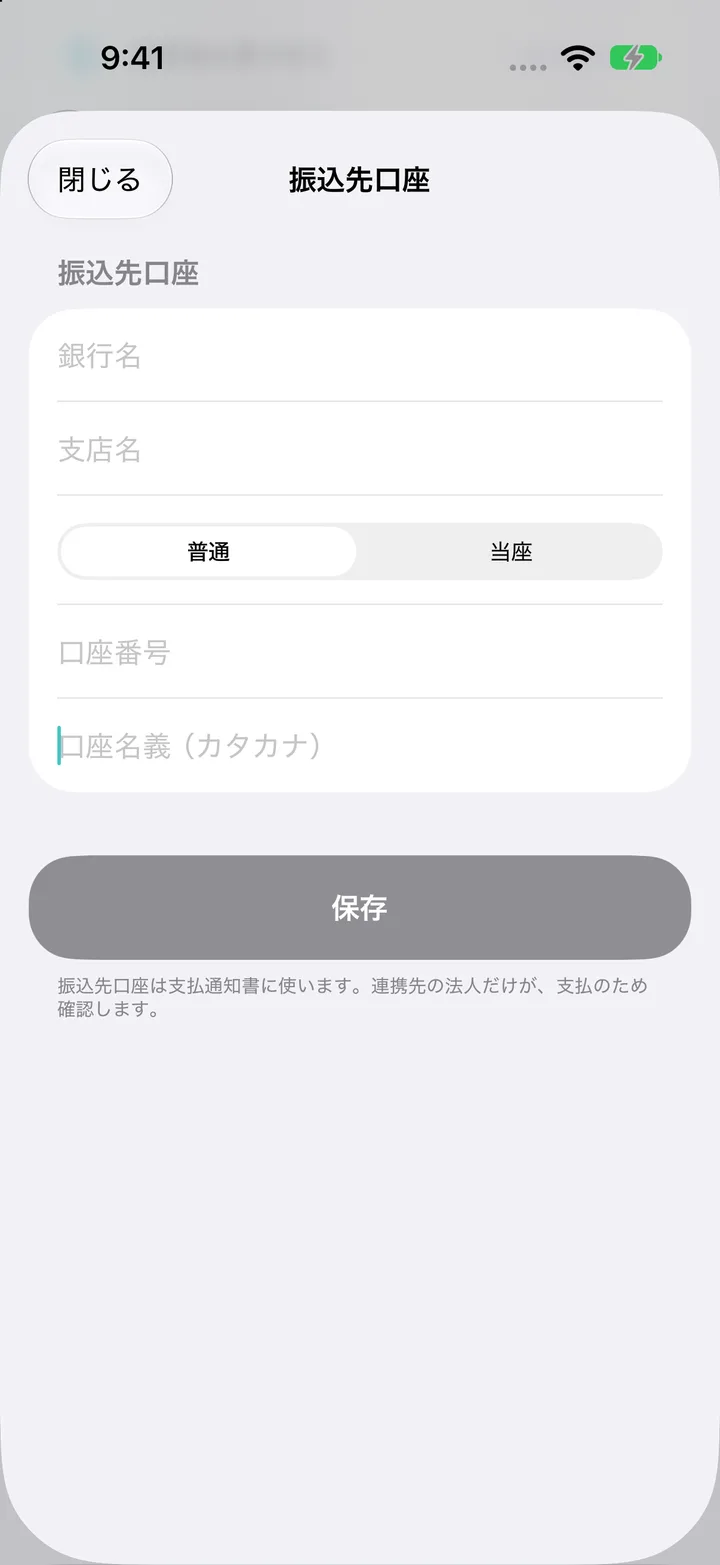
- 「支払いの受け取り」の「振込先口座」をタップします。
- 銀行名と支店名を入力します。
- 口座種別の「普通」または「当座」を選びます。
- 口座番号を入力します。
- 口座名義をカタカナで入力します。
- 「保存」をタップします。
- 一覧で「登録済み」と表示されていることを確認します。
課税区分が未設定の場合は、口座の登録画面で課税区分も選びます。インボイス登録番号・登録日は「課税区分」の画面で確認・入力してください。
割当案件の承諾時に口座未登録の案内が出た場合は、「今登録する」からも入力できます。口座が未登録でも承諾できますが、最初の受託までに登録してください。
法人プランのアカウントの場合
法人プランのアカウントでは、「支払いの受け取り」は表示されません。登録内容の確認・変更は法人に相談してください。
情報が共有される相手
課税区分と口座情報は、連携先の法人だけが支払のために確認します。事業紹介用の「公開プロフィール」に掲載する情報ではありません。
書類の準備は書類を提出する(案件エントリー準備)、届いた支払いの案内は支払通知書を確認して承諾・差戻しするを参照してください。