Plusを利用する法人などから届いた申請は、「設定」→「パートナー連携」の「リクエスト」タブで確認します。自分が送った申請も同じタブに表示されます。承認や申請には電話番号認証が必要です。
受信した連携リクエストを承認する
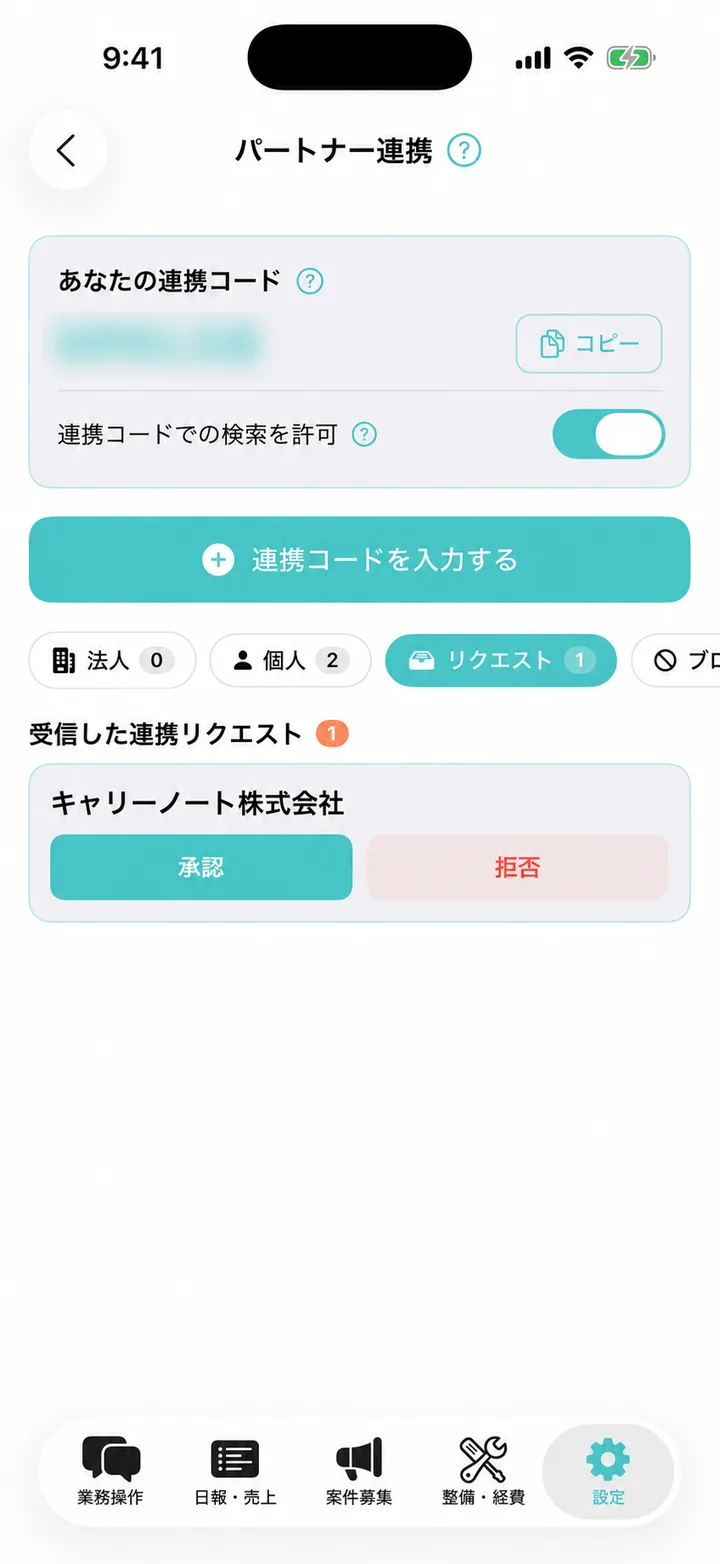
- 「パートナー連携」で「リクエスト」をタップします。
- 「受信した連携リクエスト」で、相手の名前とメッセージを確認します。
- 連携する場合は「承認」をタップします。
- 承認のお知らせを確認し、「OK」をタップします。
- 「法人」タブで、承認した会社が表示されることを確認します。
個人ユーザーからの申請は、承認後に「個人」タブへ移ります。
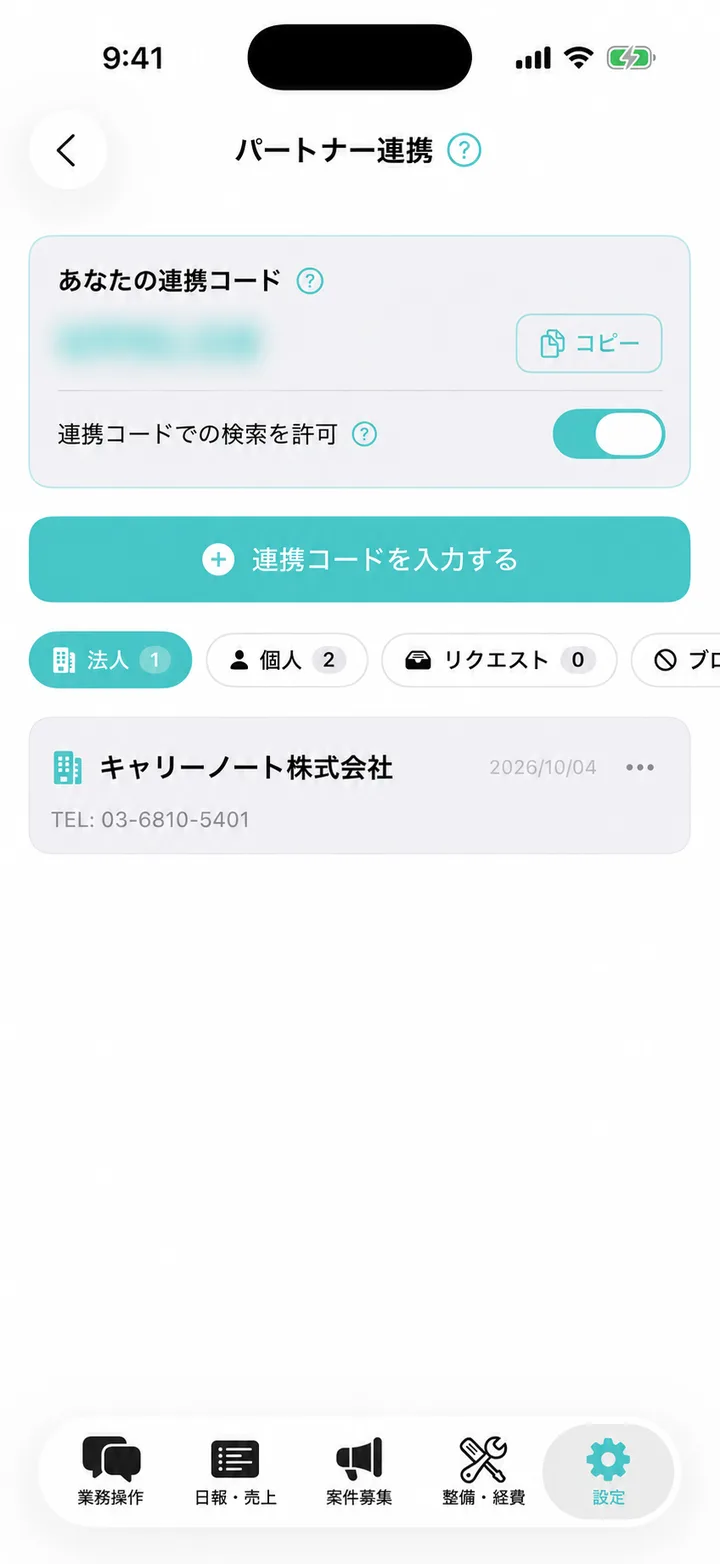
自分が送った申請を取り消す
- 「リクエスト」タブをタップします。
- 「承認待ち(送信済み)」で対象の相手を確認します。
- 「リクエストを取り消す」をタップします。
- 確認画面で取り消しを確定します。
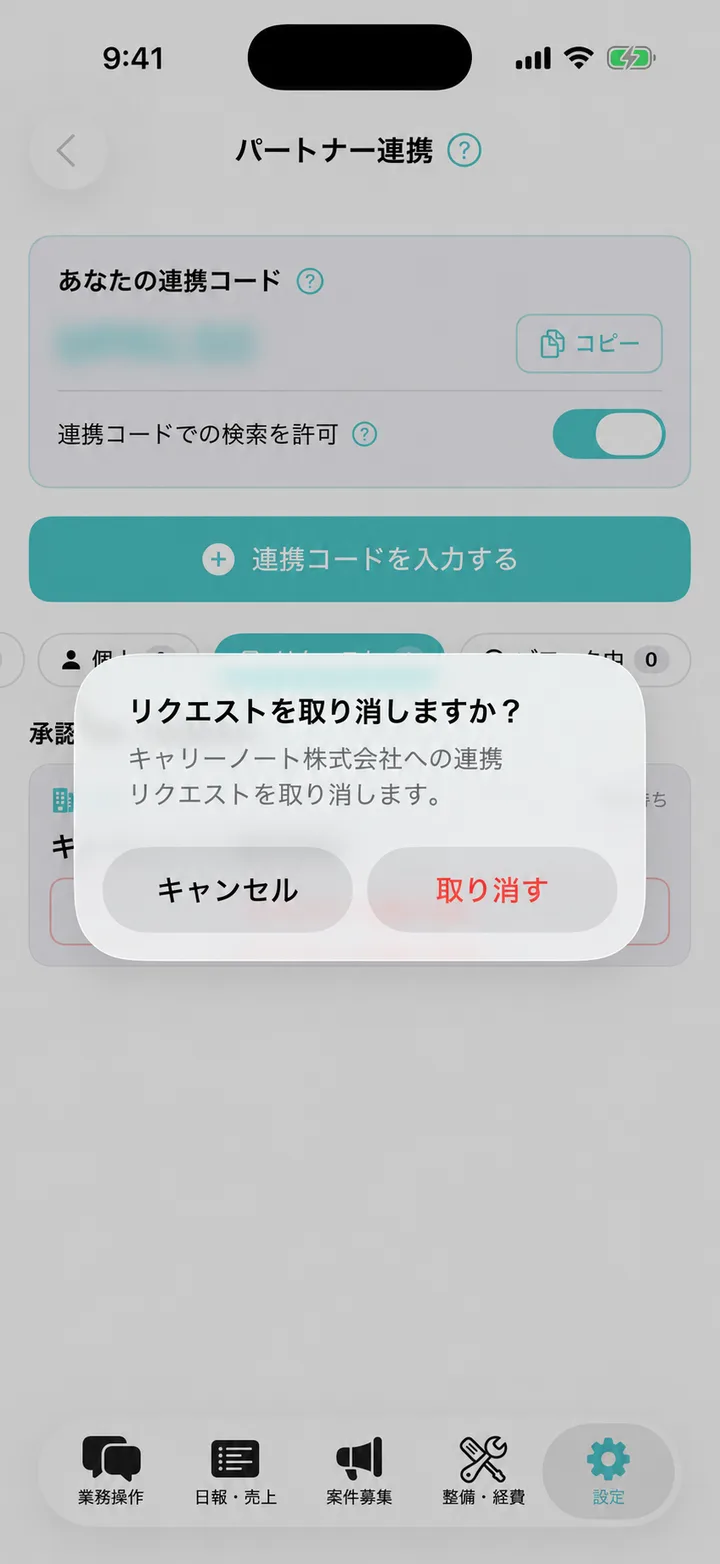
すでに相手が承認した場合は、次の「連携を解除する」の手順で操作します。
連携を解除する
- 「パートナー連携」で「法人」タブをタップします。
- 対象の会社の右側にある「…」をタップします。
- 相手の名前を確認して「連携を解除」をタップします。
- 解除のお知らせを確認し、「OK」をタップします。
- 「法人」タブから相手が外れたことを確認します。
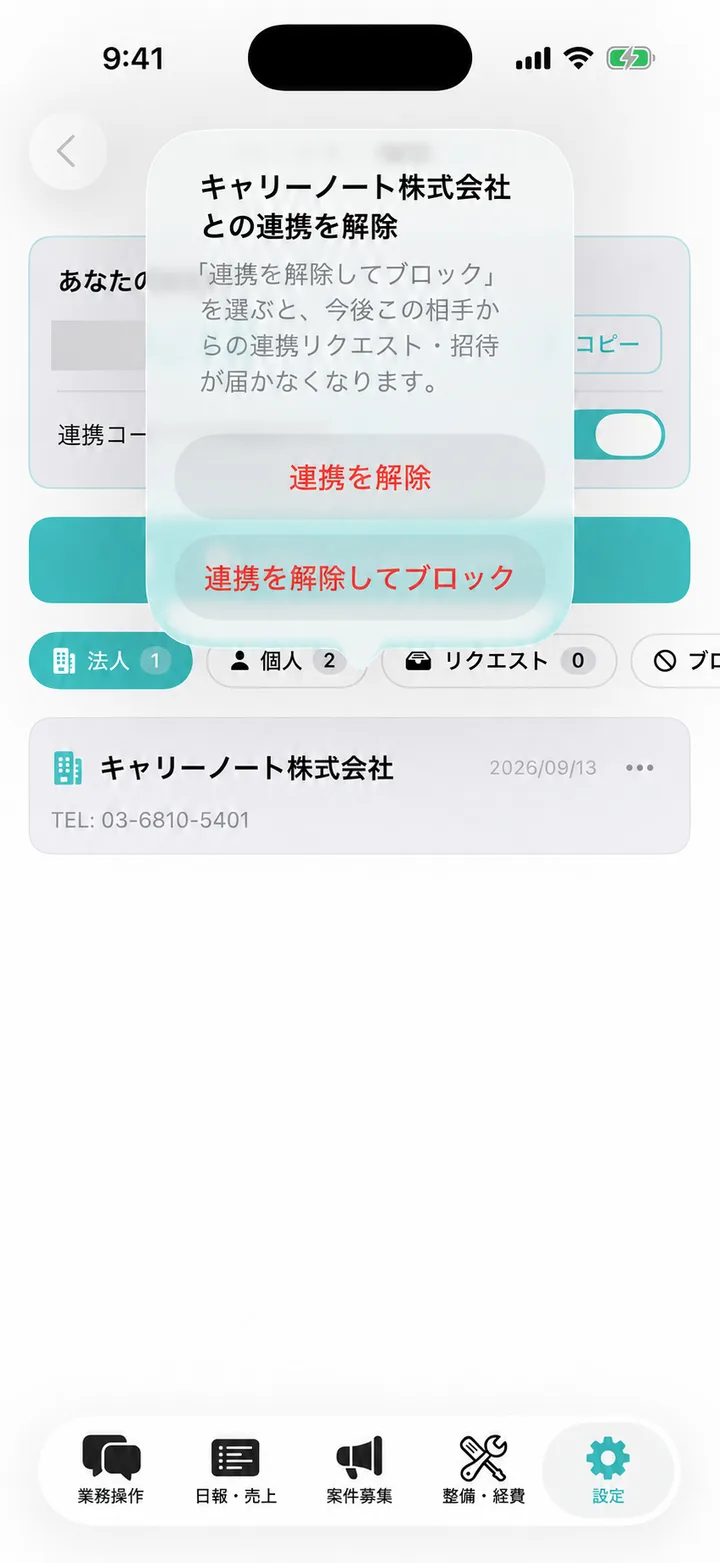
個人ユーザーの場合は、「個人」タブから同じように操作します。法人との連携を解除しても、Plus側の過去の案件・稼働データは残ります。
もう一度連携するには、連携コードなどで申請し、相手に再び承認してもらいます。
ブロックとの違い
| 操作 | 使うとき |
|---|---|
| 連携を解除 | 現在の連携を終了する |
| 連携を解除してブロック | 連携を終了し、相手からのリクエスト・招待・メッセージも受け取らないようにする |
ブロックした相手は「ブロック中」タブに表示され、チャットの一覧には表示されなくなります。ブロックしたことは相手に通知されません。
ブロックを取り消す場合は、「ブロック中」タブを開き、対象の相手の「ブロック解除」をタップします。連携も解除している場合は、ブロック解除後に改めて連携申請を行ってください。