売上やマイジョブで使う請求先は、「設定」の「顧客管理」に登録します。顧客登録は無料です。
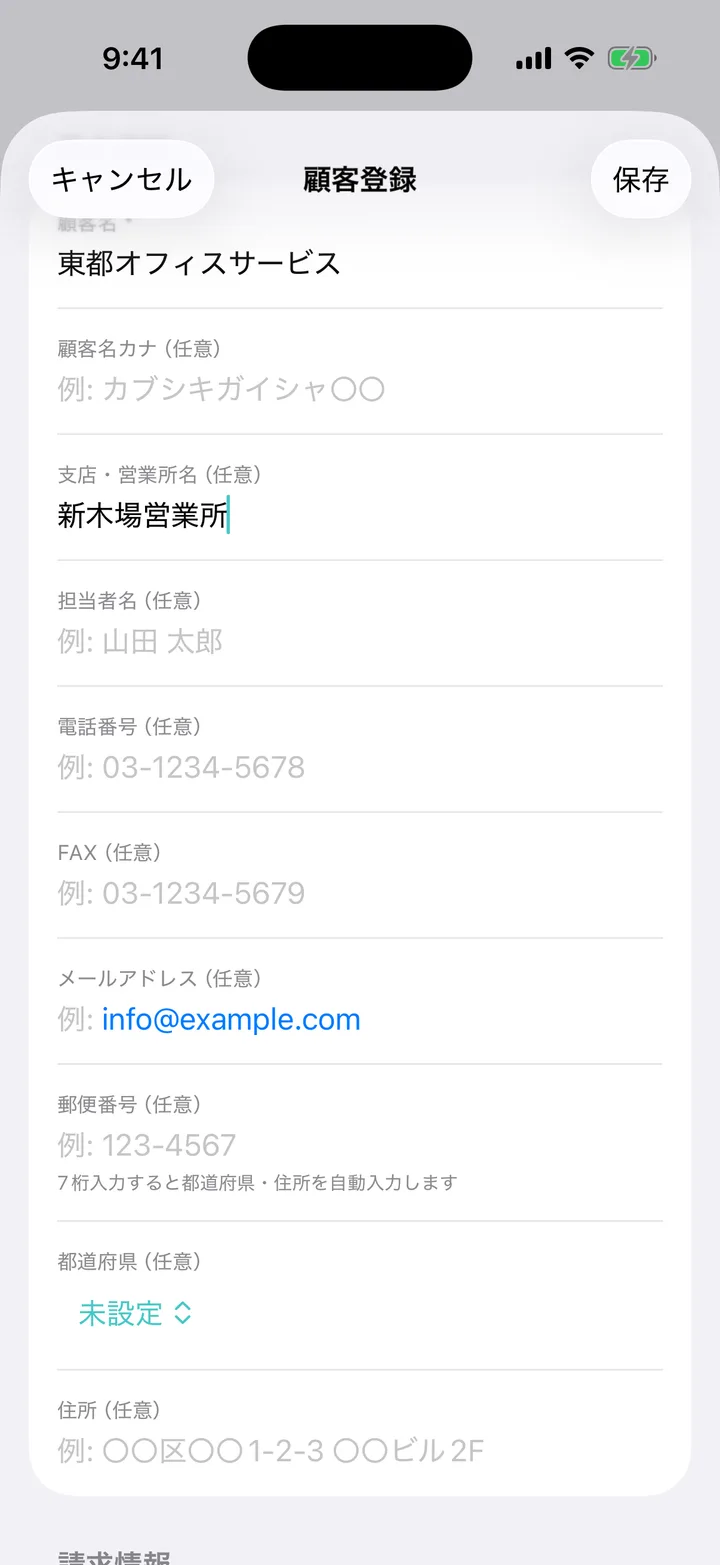
顧客を登録する
- 画面下部の「設定」をタップします。
- 「顧客管理」をタップします。
- 右上の「+」をタップします。
- 「顧客名」を入力します。
- 必要に応じて支店・担当者・連絡先・住所を入力します。
- 締め日や支払条件などの請求情報を入力します。
- 「保存」をタップします。
必須項目は顧客名です。住所や連絡先などは、分かる範囲から登録できます。
登録した顧客を使う
売上入力やマイジョブ作成の顧客選択で、登録済みの顧客を選べます。個建の仕事では、顧客を保存してから 個建単価 を登録すると、品目と単価を呼び出せます。
編集・削除する
- 顧客一覧で対象の顧客をタップします。
- 内容を修正します。
- 「保存」をタップします。
削除する場合は、編集画面下部の「この顧客を削除」をタップします。確認画面で対象を確かめて「削除」を選ぶと、一覧に表示されなくなります。
削除は、過去の売上を取り消す操作ではありません。売上やマイジョブの内容は、それぞれの画面で確認してください。