ログイン中のパスワードは「設定」の「パスワード変更」から変更できます。本人確認のため、現在のパスワードが必要です。
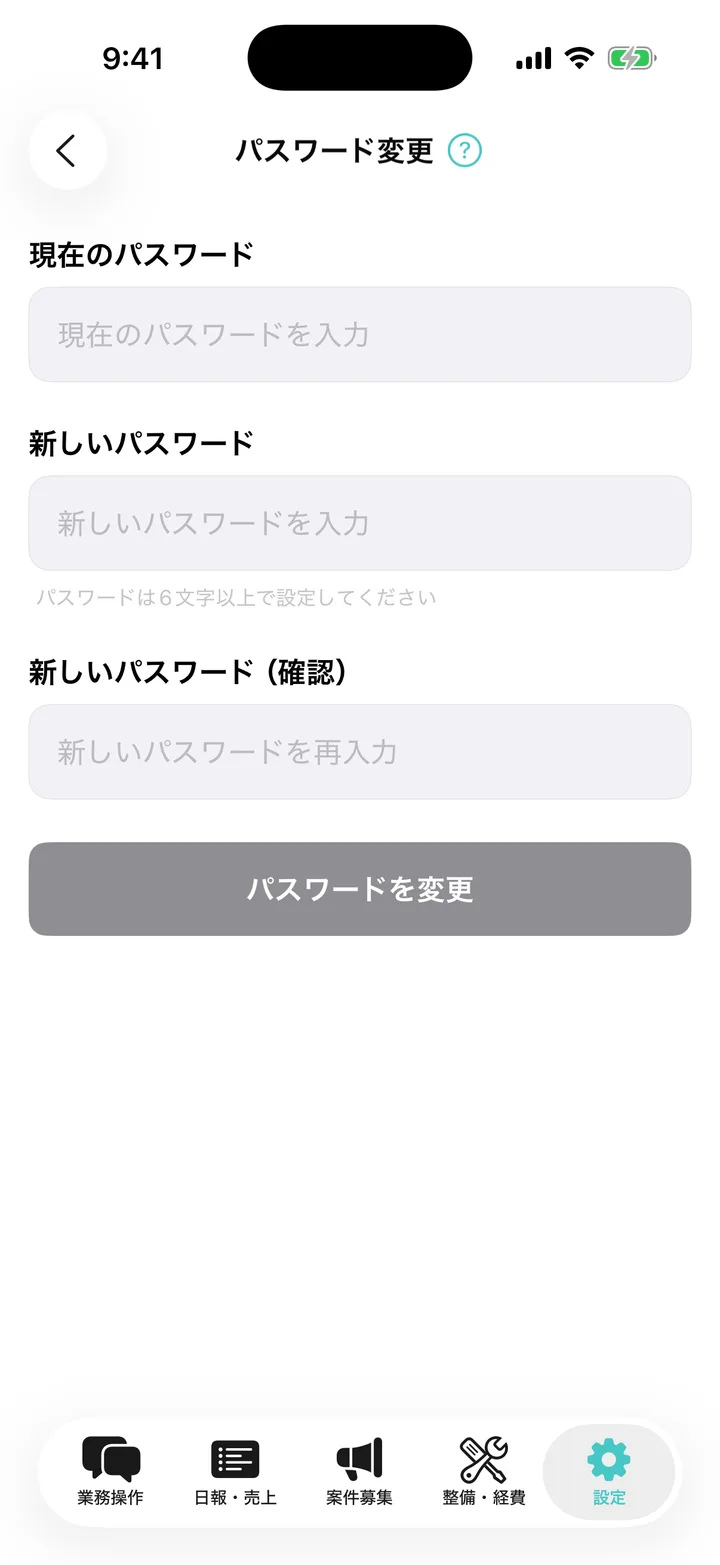
変更する
- 画面下部の「設定」をタップします。
- 「パスワード変更」をタップします。
- 現在のパスワードを入力します。
- 新しいパスワードを6文字以上で入力します。
- 確認用の欄にも同じ新しいパスワードを入力します。
- 「パスワードを変更」をタップします。
- 完了の案内を確認します。
新しいパスワードには、現在のものと異なる文字列を使ってください。変更後、別の端末などでログインし直すときも新しいパスワードを入力します。
変更できないとき
変更ボタンを押せません
すべての欄が入力済みか、新しいパスワードが6文字以上か、確認用の入力と一致しているかを確認してください。
現在のパスワードを忘れました
登録メールで確認コードを受け取れることを確認してからログアウトし、ログイン画面の「パスワードを忘れた方」へ進みます。再設定の手順 を参照してください。
エラーが表示されます
画面のエラー内容を確認してください。現在のパスワードの入力と通信環境を確かめて、もう一度操作します。