公開プロフィールは、仕事相手に自分の事業を紹介するページです。公開には電話番号認証が必要です。屋号や紹介文、対応エリア、車種などを掲載できます。
内容を編集する
- 画面下部の「設定」をタップします。
- 「公開・連携機能」の「公開プロフィール」をタップします。
- 「編集」をタップします。
- 紹介文や対応エリアなどを入力します。
- 上部の「保存」をタップします。
はじめて開いたときに入力欄が表示されている場合は、そのまま入力します。保存すると編集が終わり、内容を確認できる表示になります。
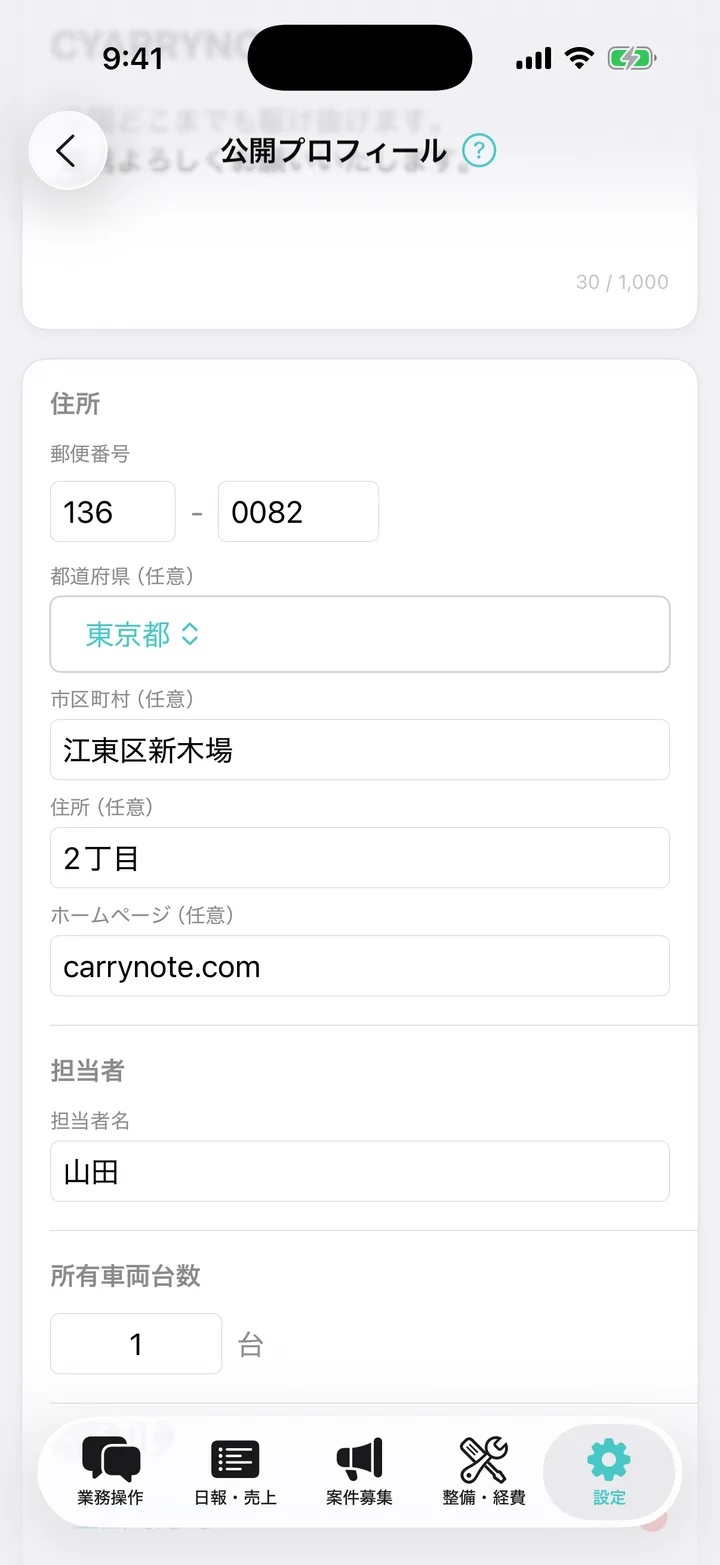
| 項目 | 入力する内容 |
|---|---|
| 社名・屋号、紹介文 | 事業の名前や、対応できる仕事・強み |
| バナー・アイコン | 事業を紹介する写真や画像 |
| 住所・ホームページ・担当者 | 公開してよい所在地や担当者名、ホームページ |
| 所有車両台数・所有車両種別 | 所有する車両の台数と種類 |
| 対応エリア | 対応する都道府県。広域の場合は「全国対応可」 |
| 対応案件種別・備品オプション | 取り扱える配送や、使用できる備品 |
画像はカメラのアイコンから選び、表示位置を調整します。画像の更新は通常の項目の保存とは別に反映されるため、選ぶ前に内容を確認してください。
「全国対応可」を選んでいる間は、ほかの対応エリアを追加できません。都道府県ごとに指定する場合は、全国対応の選択を見直します。
公開される範囲を確認する
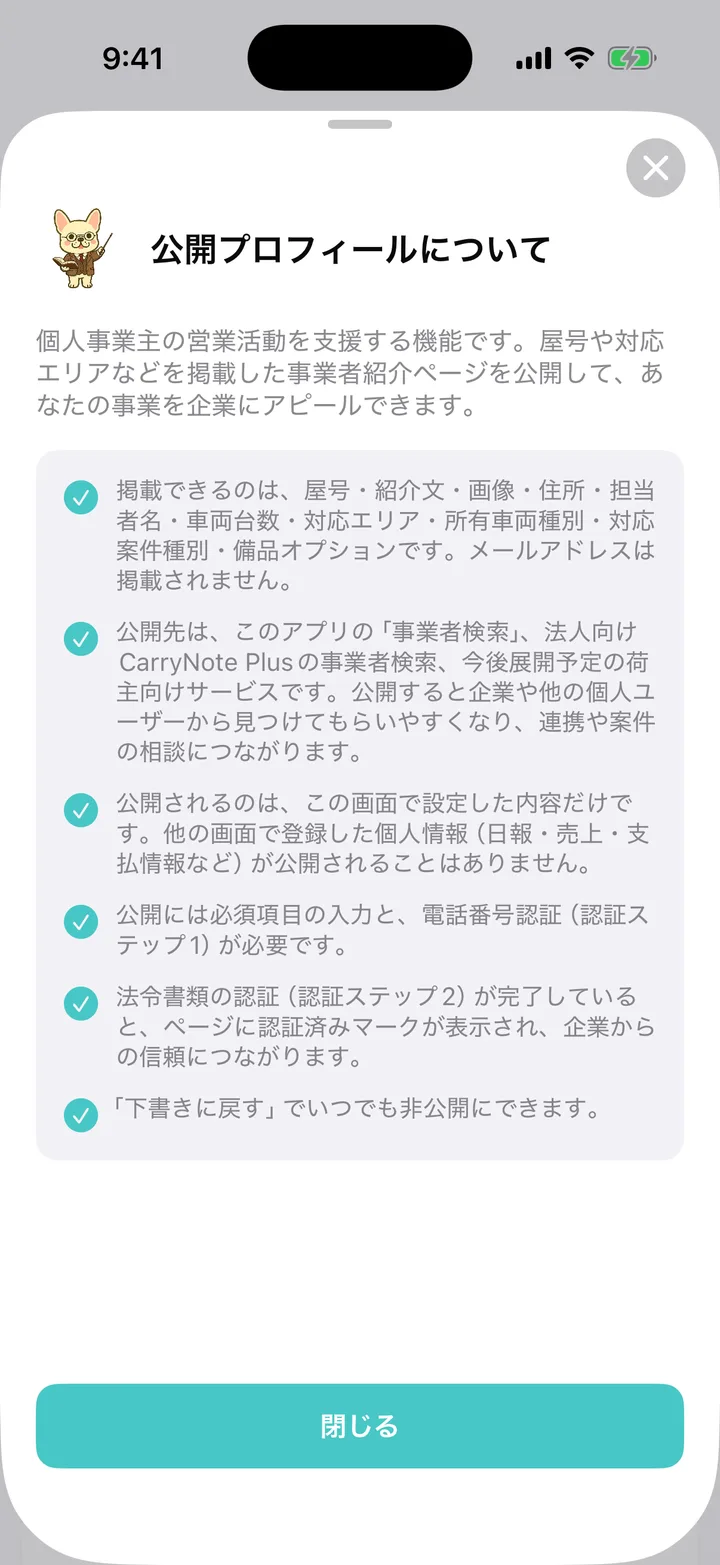
公開先は、CarryNoteとCarryNote Plusの事業者検索です。この画面で登録した紹介文・画像・住所などが、ほかの利用者に表示されます。
メールアドレスは掲載されません。また、日報・売上・支払情報など、ほかの画面で管理している情報が一緒に公開されることはありません。
プロフィールを公開する
紹介文は10文字以上、対応エリアは1件以上、バナーかアイコンの画像を準備してください。担当者名など、不足する項目があれば画面に表示されます。
- 編集中の場合は「保存」をタップします。
- 「公開する」をタップします。
- 公開前の確認画面を読みます。
- 内容に同意できる場合は、確認欄にチェックを入れます。
- 「同意して公開する」をタップします。
- 「公開中」と表示されたことを確認します。
書類提出(運営の承認)まで完了していると、プロフィールに認証済みマークが表示されます。認証については、認証ステップを参照してください。
連携リクエストの受付を切り替える
公開中は「事業者検索からの連携リクエストを受け付ける」を切り替えられます。オフにすると、プロフィールの公開を続けながら、事業者検索からの申請受付を止められます。
連携コードでの申請には影響しません。届いた申請は、パートナー連携のリクエストで確認します。
非公開にする・反響を見る
上部の「下書きに戻す」をタップすると、事業者検索に表示されなくなります。すでに連携している相手との連携は解除されません。
「反響」には、お気に入り登録の人数や訪問の状況が表示されます。誰が登録・閲覧したかは表示されません。最新の状況は、画面を下へ引っ張って更新します。
公開するボタンを押しても公開できません
編集内容を保存したうえで、電話番号認証と、画面に表示された不足項目を確認してください。
公開プロフィールを利用できません
法人プランのアカウントでは利用できません。個人で利用するアカウント向けの機能です。
相手からどう見えるか確認したいです
事業者検索で屋号を検索し、自分のプロフィールを開いて確認できます。