「設定」の「事故報告書」から、事故の状況や対応を記録できます。事故報告書の新規作成は3件まで無料で、無料枠を超える場合はプレミアムプランが必要です。必須項目を入力して保存し、詳しい内容はあとから追記できます。
基本情報を入力する
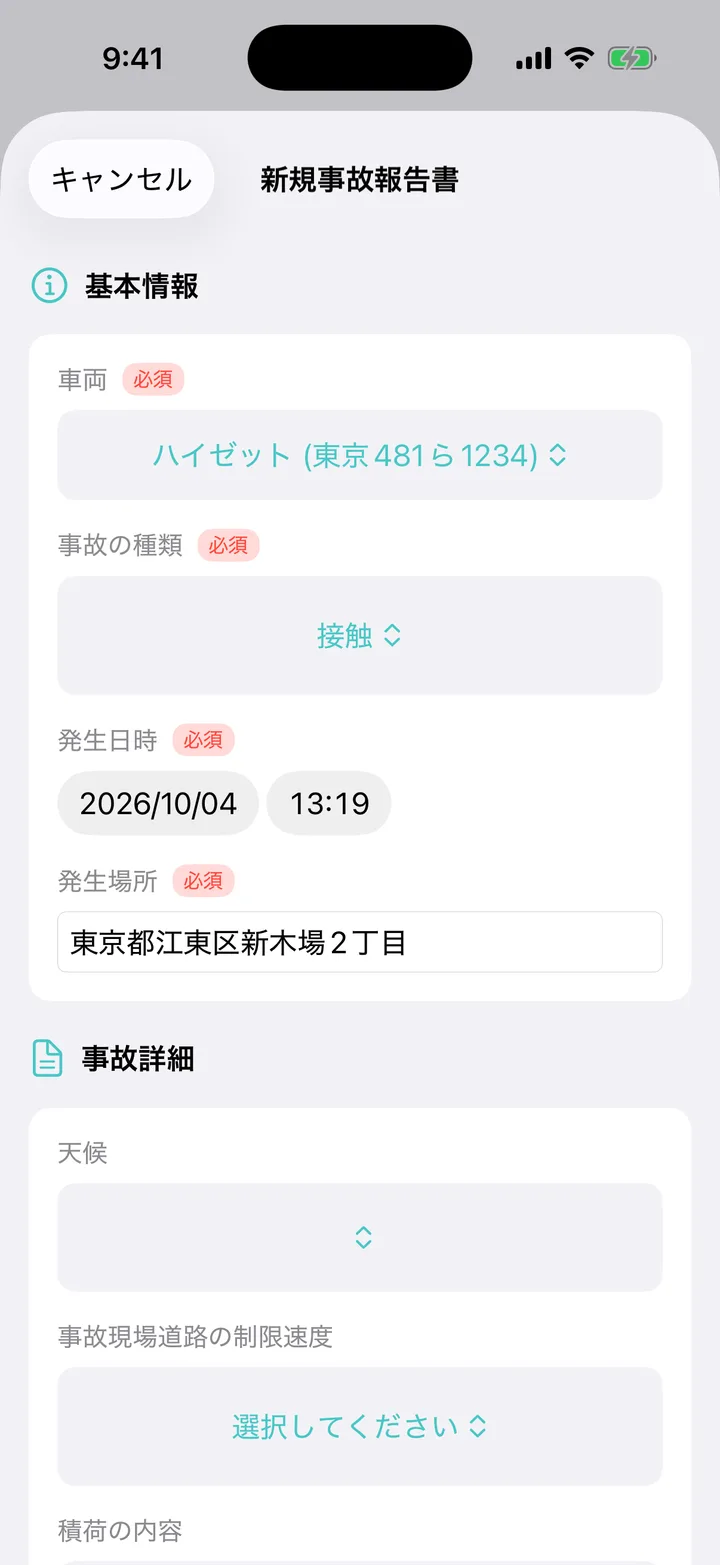
- 画面下部の「設定」をタップします。
- 「事故報告書」をタップします。
- 右上の「+」をタップします。
- 対象の車両を選びます。
- 「事故の種類」を選びます。
- 「発生日時」を実際の日時に合わせます。
- 「発生場所」を入力します。
車両が選べない場合は、先に車両を登録してください。
分かっている状況を記録する
「事故詳細」では天候・速度・積荷・死傷者の状況・被害状況を入力します。「状況と対応」には、事故が起きた状況と、そのときに行った対応を記録します。
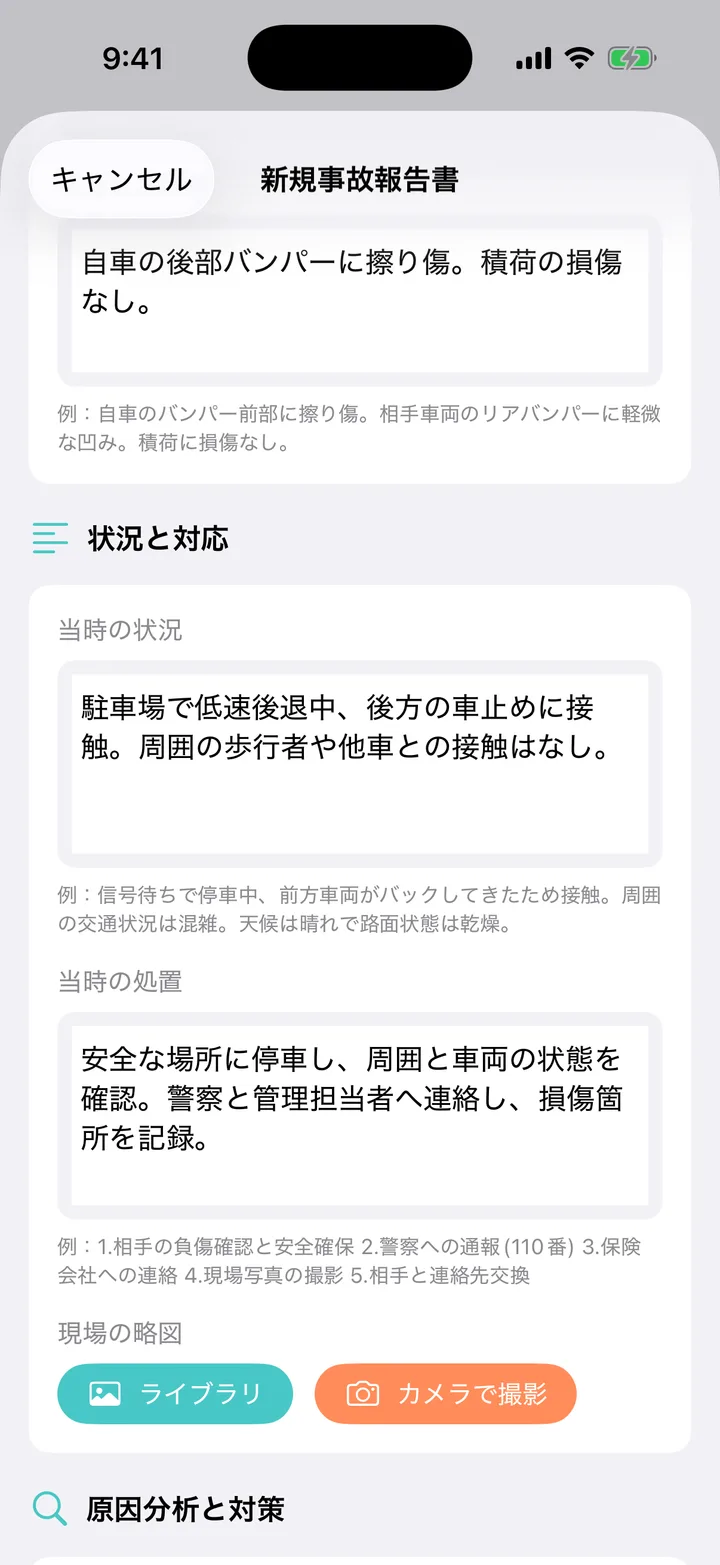
「現場の略図」は写真ライブラリまたはカメラから添付できます。原因・再発防止策、健康状態、車両の異常、特記事項も必要に応じて入力してください。
保存する
- 必須項目と入力内容を確認します。
- iPhoneでは「作成」、Androidでは「保存」をタップします。
- 保存完了後、一覧から報告書を開きます。
- 日時・場所・入力した文章を確認します。
保存後の追記は事故報告書を編集・削除するを参照してください。「下書き保存」という別のボタンはありません。
帳票として保存する場合は事故報告書のPDF出力へ進みます。アプリへの記録だけで、関係先への報告や送付が完了するわけではありません。