CarryNoteの利用を終了するときは、プロフィールからアカウントの削除を申請できます。先に必要なデータを保存し、画面の削除対象と注意事項を確認してください。
Webから削除を依頼する(アプリを開けない場合も)
CarryNoteのアカウントと関連データの削除は、アプリを開かずにメールでも依頼できます。
- 登録しているメールアドレスから、info@carrynote.com 宛てのメールを作成します。
- 件名を「CarryNote アカウント削除依頼」とし、本文に「アカウントと関連データの削除を希望します」と記載します。
- メールを送信します。運営からの返信で本人確認を行ったうえで、削除申請を受け付けます。
登録メールを利用できない場合も、同じ窓口へご相談ください。パスワードや認証コードはメールに記載しないでください。
削除対象は、登録情報、日報・売上・整備・経費・事故報告などの記録、アップロードした写真・書類、公開プロフィール、通知用の端末情報です。保留期間と削除後も残る情報は、次の説明とプライバシーポリシーをご確認ください。
削除前に確認する
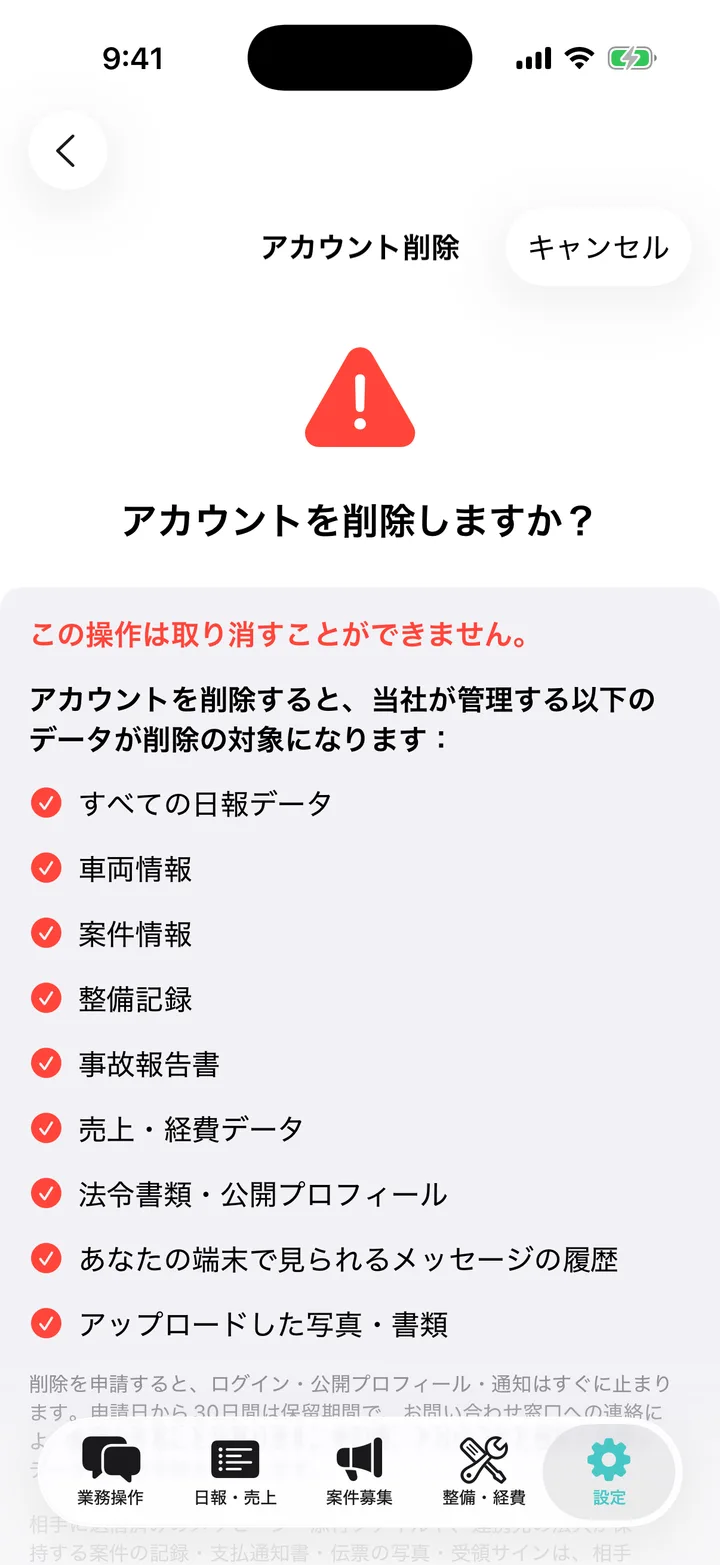
削除申請後は、ログイン・公開プロフィール・通知がすぐに停止します。機種変更や一時的な利用停止のために、アカウントを削除する必要はありません。
必要な記録は、日報のPDF・CSV出力などで保存してください。
相手側に残る情報と保留期間
送信済みのメッセージ・添付ファイルや、法人が管理する案件・支払通知書・伝票写真・電子サインなどは、相手側の記録として残る場合があります。
法令で保存が必要な情報や、紛争・通報・不正利用への対応に必要な情報は、その目的に必要な範囲と期間に限り保持されることがあります。
申請日から30日間は保留期間です。お問い合わせ窓口への連絡により復旧できることがありますが、必ず復旧できるとは限りません。その後、アカウントと運営が管理するデータの削除手続きが行われます。
削除を申請する
- 「設定」の「プロフィール」をタップします。
- 下部の「アカウントを削除」をタップします。
- 削除対象と注意事項を確認します。
- 現在のパスワードを入力します。
- 「アカウントを削除」をタップします。
- 「最終確認」の内容を読み、削除する場合は「削除する」をタップします。
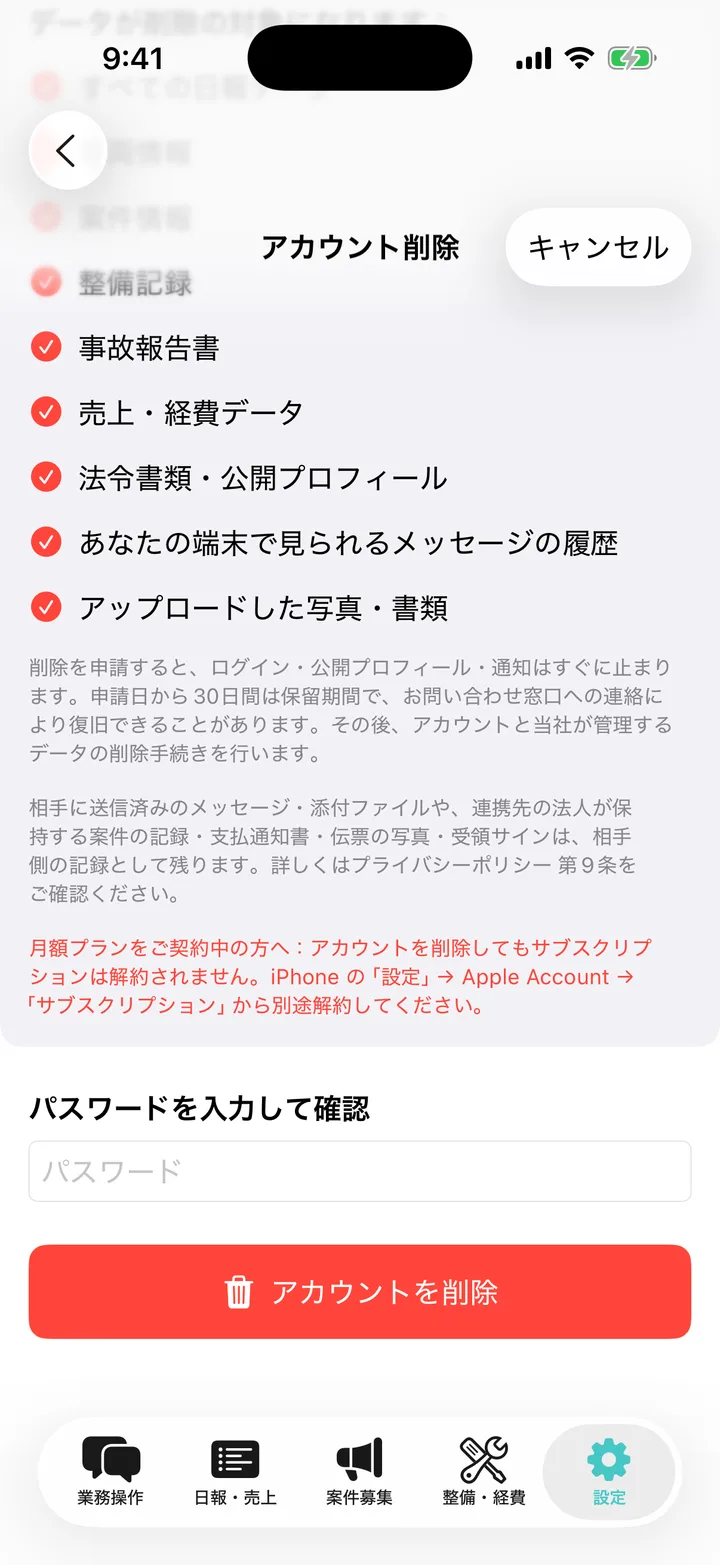
申請をやめる場合は、最終確認でキャンセルします。申請後に取り消したい場合は、速やかにお問い合わせ窓口へ連絡してください。