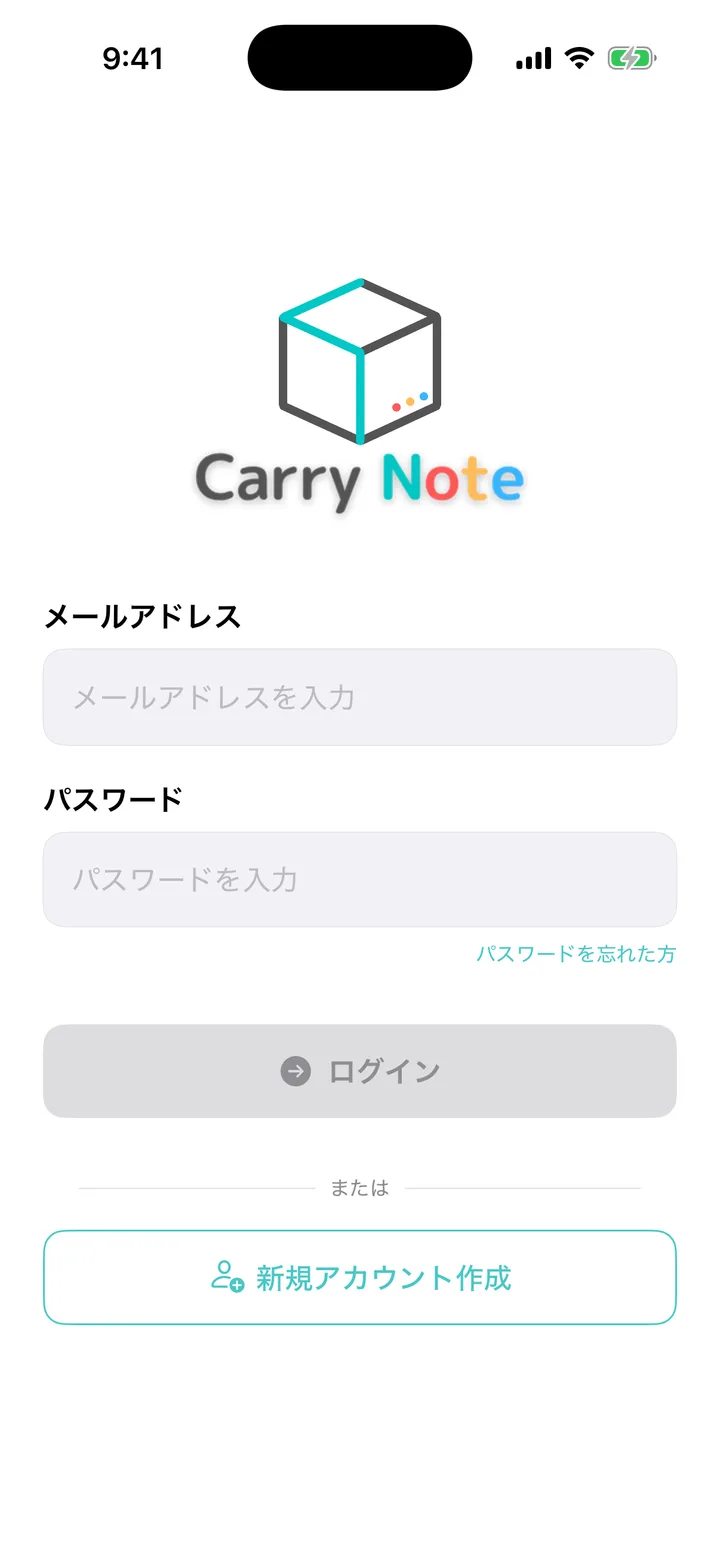
ログインには、CarryNoteに登録したメールアドレスとパスワードを使います。入力内容と画面のエラーメッセージを確認してから、当てはまる項目を開いてください。
ログイン・登録のよくある質問
認証コードのメールが届きません
入力したメールアドレスの間違いと、迷惑メールフォルダを確認してください。メールの受信に時間がかかる場合は少し待ち、画面に再送の案内がある場合はそこから操作します。
認証コードが通りません
新しくコードを送り直した場合は、最新のメールのコードを使ってください。入力桁数と、数字の入力間違いも確認します。
パスワードを忘れました
ログイン画面の「パスワードを忘れた方」から、登録メールで確認コードを受け取り、新しいパスワードを設定します。再設定の手順 を参照してください。
ログイン中にパスワードを変えたいです
現在のパスワードが分かる場合は、「設定」の「パスワード変更」から操作できます。パスワードを変更する を参照してください。
機種変更後は新しいアカウントを作りますか
これまでのアカウントを使う場合は、新規登録ではなく、登録済みのメールアドレスでログインしてください。購入状況の確認は、プレミアムプランの登録・復元・解約 を参照してください。
登録したメールアドレスを変更したいです
ログインできる場合は、「設定」→「プロフィール」→「プロフィールを編集」から「メールアドレスを変更」を開きます。新しいメールを受信できる状態で操作してください。
メールアドレスを変更するで入力と確認コードの手順を確認できます。
何度試してもログインできません
通信環境と入力内容を確認しても解消しない場合は、表示されたエラーとアプリのバージョンを添えて運営にお問い合わせください。パスワードや認証コードを問い合わせ文に記載する必要はありません。
最初から登録手順を確認する場合は アカウントを登録する を参照してください。