初めて使う方は、受信できるメールアドレスでアカウントを作成します。メールの確認コードで認証した後、ログイン用のパスワードを設定します。
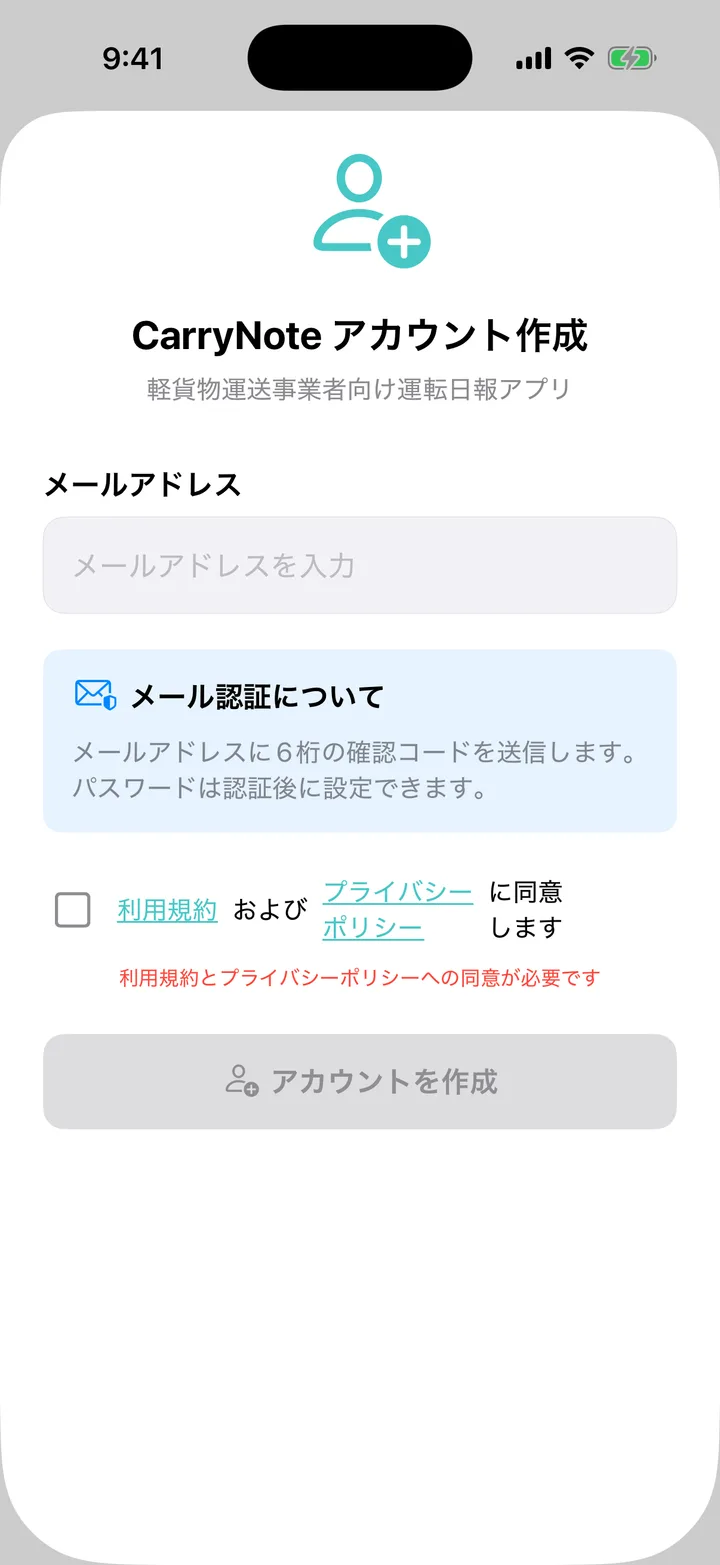
メールアドレスを登録する
- ログイン画面の「新規アカウント作成」をタップします。
- 「メールアドレス」に受信できるアドレスを入力します。
- 「利用規約」と「プライバシーポリシー」を確認します。
- 内容に同意する場合は、同意欄にチェックを入れます。
- 「アカウントを作成」をタップします。
確認コードとパスワードを入力する
- メールで届いた6桁の確認コードを入力します。
- 「確認」をタップします。
- 「パスワード」に8文字以上のパスワードを入力します。
- 「パスワード(確認)」に同じパスワードを入力します。
- 「パスワードを設定」をタップします。
登録したメールアドレスは、次回のログインやパスワードの再設定に使います。既に登録済みの方は、ログインとパスワードの再設定 を参照してください。
登録後の案内は、初回設定(CarryKEN の案内) へ続きます。