入力中の内容を直したい場合と、保存済みの記録を直したい場合では、操作する画面が異なります。困っている内容を選んで確認してください。
場所・写真について
現在地を取得できません
端末で位置情報が有効になっているか、CarryNoteに位置情報の利用を許可しているか確認します。場所選択の画面では住所を手入力することもできます。場所を手入力するを参照してください。
写真を撮れません
端末の設定でCarryNoteのカメラ利用が許可されているか確認します。「アルバムから選択」がある画面では、保存済みの写真も使えます。必須書類や伝票など、添付が必要な場面では必要な画像を用意してから進めてください。
入力間違い・記録忘れについて
メーター値を間違えました
入力中なら、送信前に値を直します。警告が出た場合は「入力し直す」を選びます。記録後は日報を編集するから対象の日報を修正してください。
メーター値には、その日に走った距離を入れますか
車のメーターに表示された累計値を入力します。その日の走行距離は、開始と終了の値から算出されます。
業務終了を忘れました
業務が継続中なら「日報操作」の状態を確認し、業務終了を記録します。休憩中なら先に休憩終了を記録してください。時刻は実際に終えた時刻に合わせ、保存後の日報で日時・メーター値を確認します。
集荷や納品の記録を忘れました
対象の日報を開き、「業務タイムライン」の「追加」から、実際の時刻・場所を入力します。イベントを追加するを参照してください。
日報が見つかりません
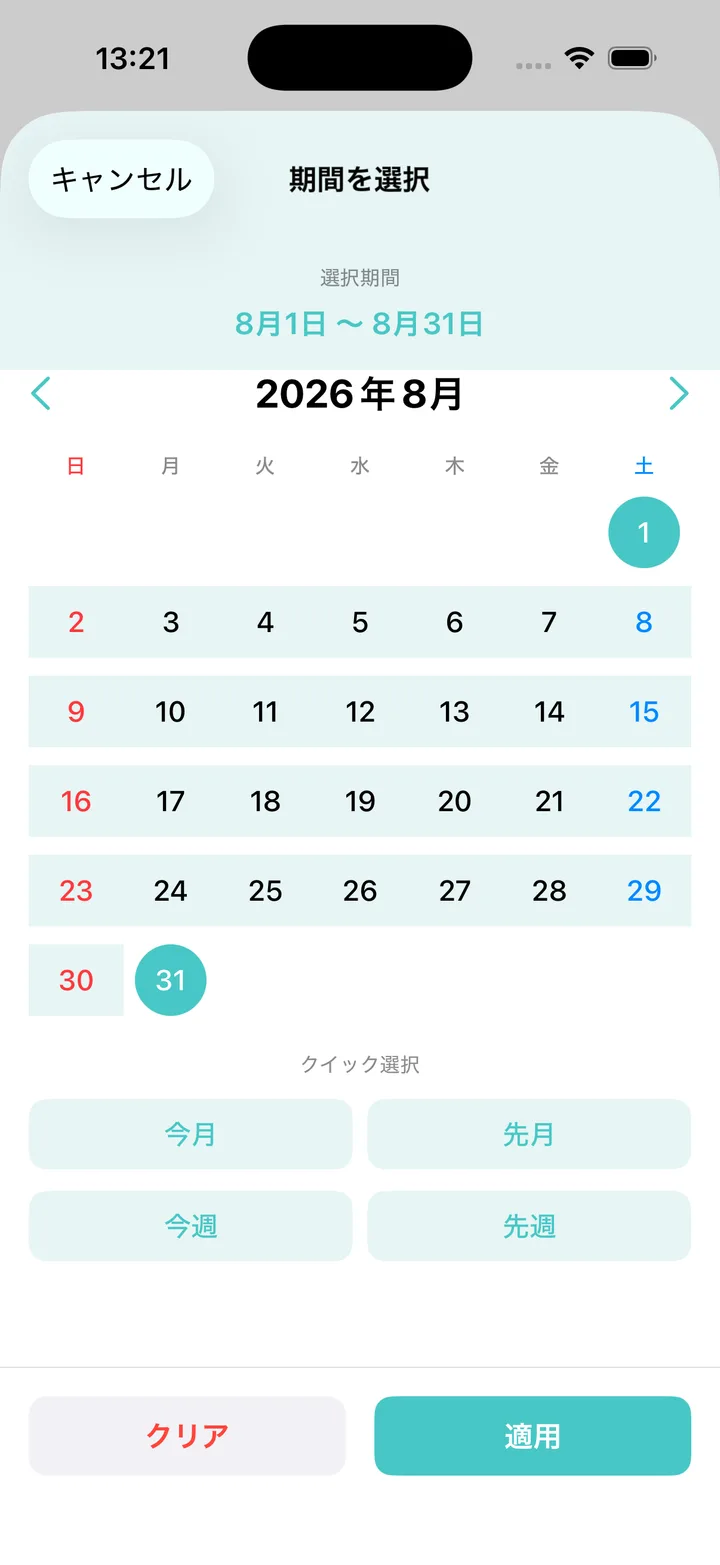
日報一覧の期間の絞り込みを確認してください。別の日付に記録していないかも確認します。期間を指定して探すに操作手順があります。
解消しないとき
表示されたエラーとアプリのバージョン、どの操作で止まるかを控え、「設定」のお問い合わせから連絡してください。保存を確認できていない状態で、アプリの削除やデータ消去を行わないでください。