車検の期限は「車両管理」で確認します。オイル交換や点検などの実施間隔は、車両ごとの「整備スケジュール設定」で管理できます。
車検有効期限を確認・変更する
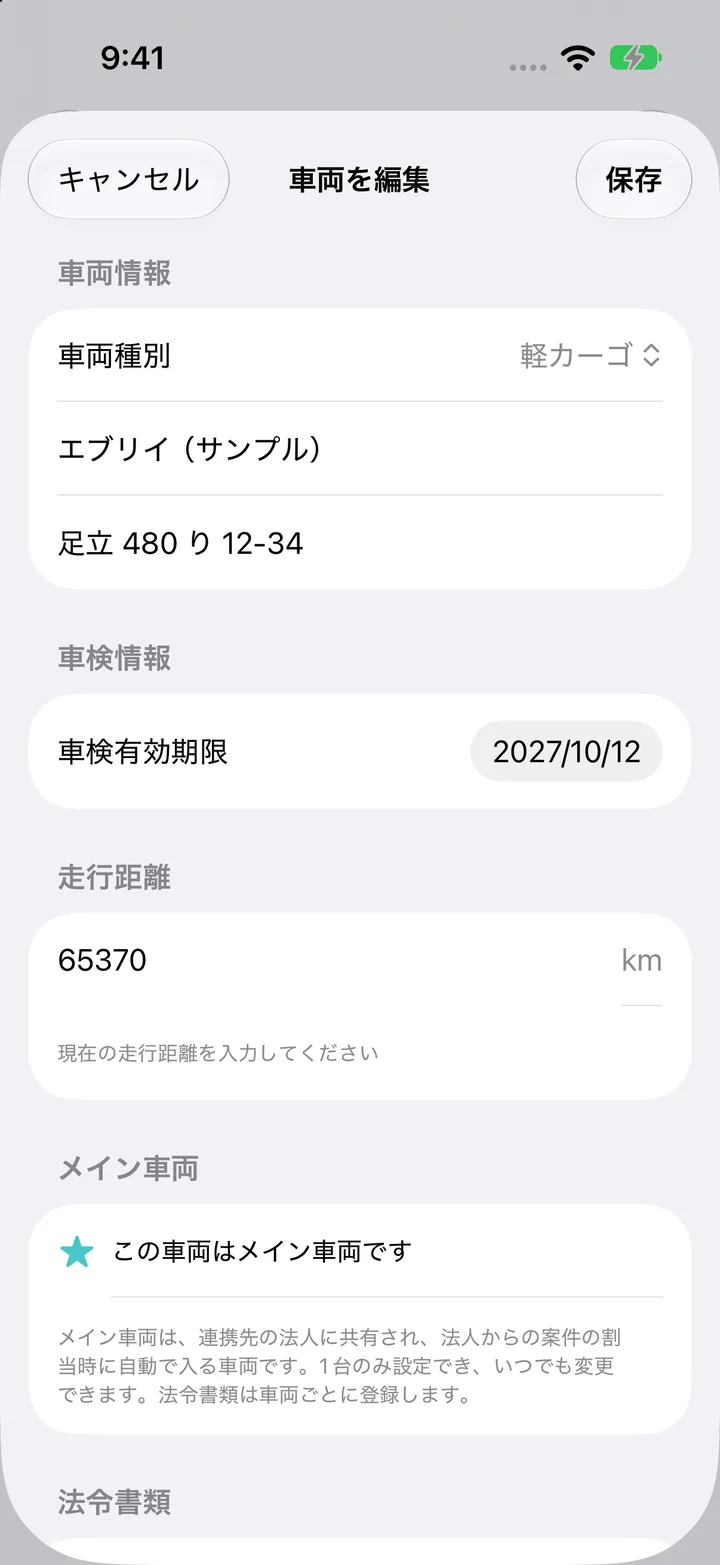
- 「設定」の「車両管理」をタップします。
- 対象車両の「…」をタップします。
- 「編集」を選びます。
- 「車検有効期限」を確認し、必要に応じて変更します。
- 「保存」をタップします。
一覧には期限の日付や、期限までの日数が表示されます。期限が過ぎた場合は「車検切れ」、当日は「本日車検期限」と表示されます。
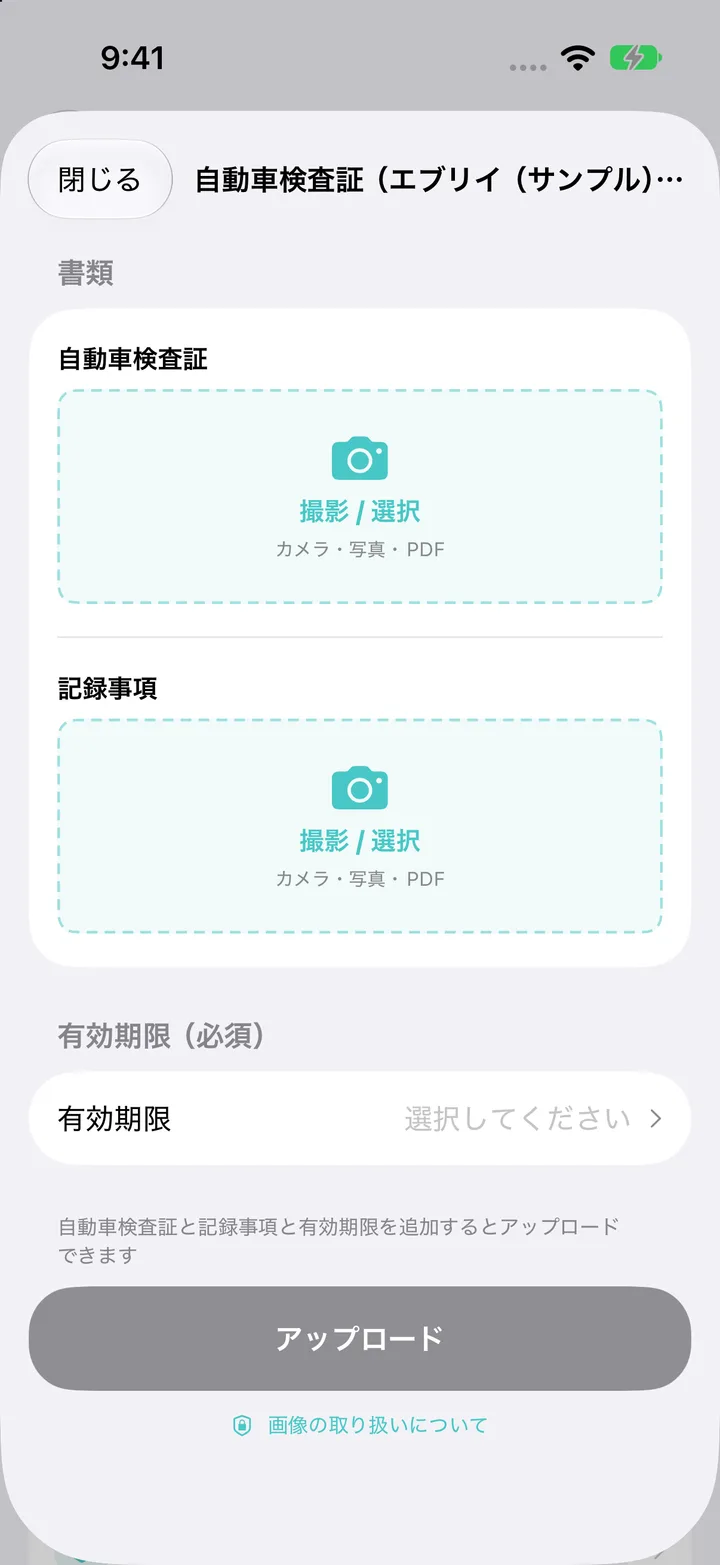
車検証の提出時に入力した有効期限も車両情報へ反映されます。書類を更新するときは、書類の提出手順を確認してください。
点検・整備の時期を設定する
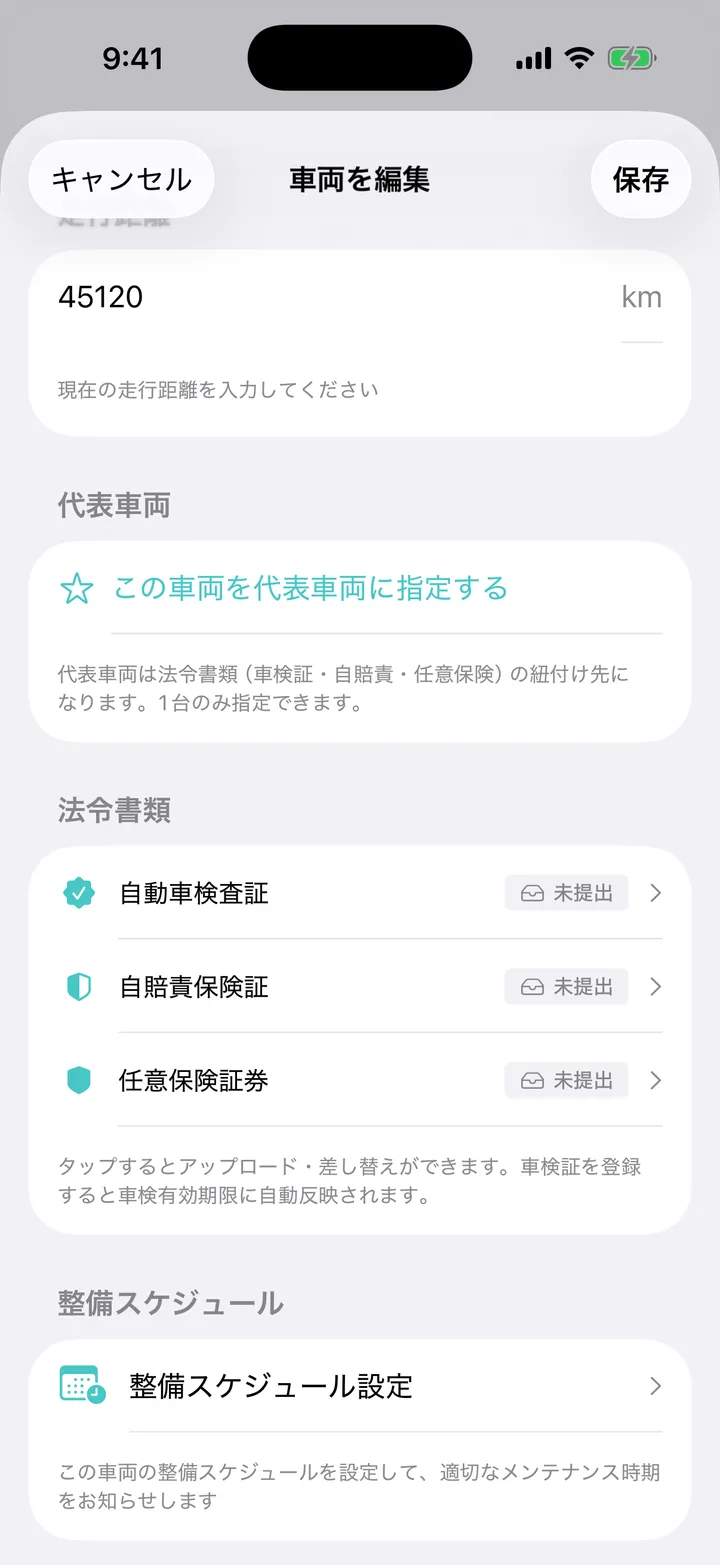
- 車両の編集画面を下へスクロールします。
- 「整備スケジュール設定」をタップします。
- 対象の整備項目の間隔と通知日数を設定します。
詳しい手順は整備スケジュールと通知を参照してください。車検は車検有効期限を、その他の整備はメーター値や同じ種別の整備記録を基準に案内します。
案内が出ないとき
スケジュールが「有効」になっているか確認します。あわせて車検有効期限・車両の走行距離・整備記録に誤りがないか確認してください。
スケジュールによる案内は業務操作チャットで確認します。端末のお知らせ全体の設定は通知とおやすみ時間を参照してください。
法人から割り当てられた車両の期限は、法人が管理します。法人の車両が表示されるときを参照してください。