整備を行ったら、対象の車両に実施内容を記録します。整備記録の新規登録は3件まで無料で、無料枠を超える場合はプレミアムプランが必要です。車両が未登録の場合は、先に 車両を登録してください。
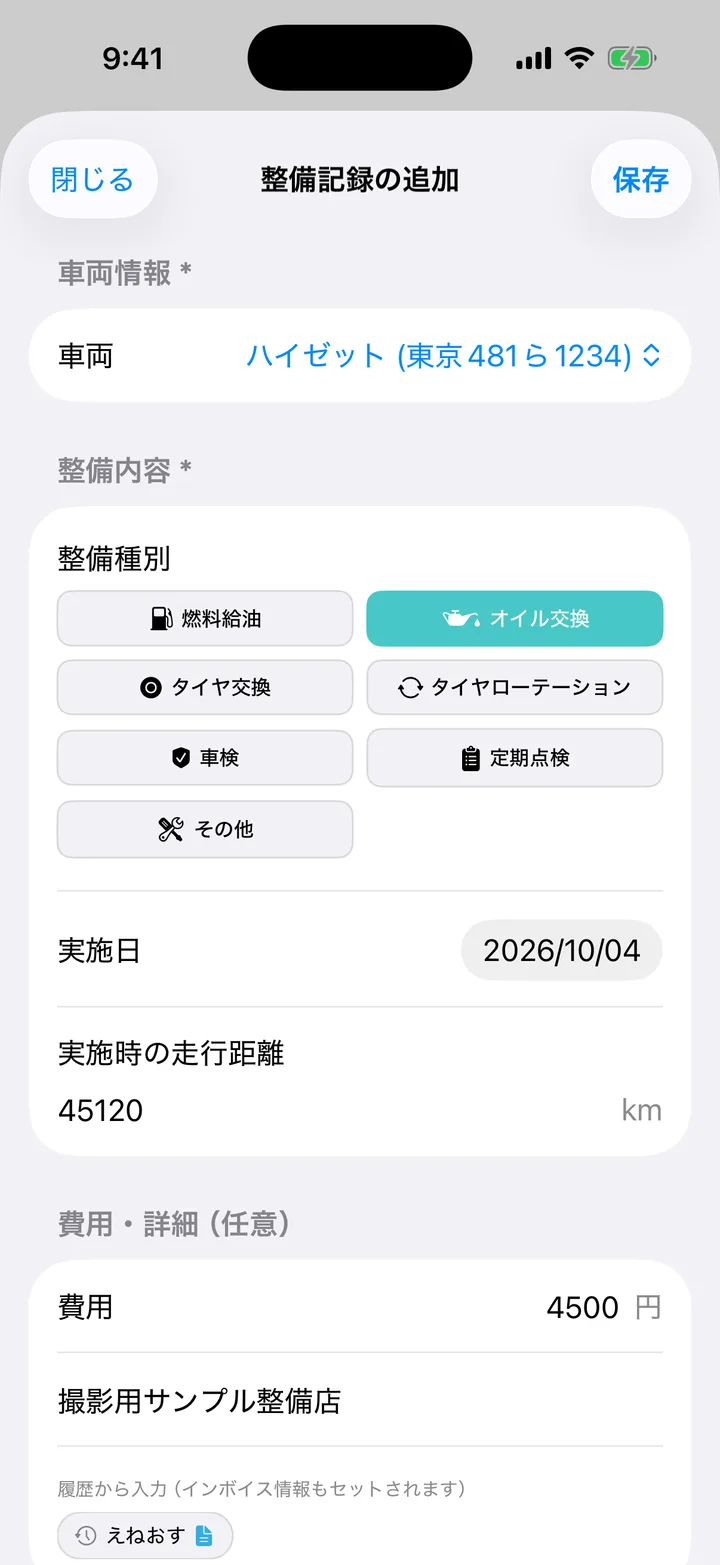
基本情報を入力する
- 「整備・経費」で「整備記録」を選びます。
- 右上の「+」をタップします。
- 整備した車両を選びます。
- 「整備種別」を選びます。
- 実際の整備日を指定します。
- 整備時点のメーター値を入力します。
整備種別には、燃料給油・オイル交換・タイヤ交換・タイヤローテーション・車検・定期点検・その他があります。「その他」では、必要に応じて具体的な整備名を入力できます。
費用・店舗・写真を残す
費用と実施店舗名は、分かる範囲で入力します。店舗の履歴を選ぶと、店舗名とインボイス情報を呼び出せます。今回の領収書と合っているか確認してください。
インボイス情報、メモ、領収書写真は任意です。領収書の追加では「カメラで撮影」「アルバムから選択」「ファイルから選択」を選べます。
- 必要な費用・店舗名・インボイス情報・メモを入力します。
- 写真を残す場合は領収書を追加します。
- 画面上部の「保存」をタップします。
- 一覧のカードを開いて保存内容を確認します。
修正は 整備記録を編集・削除する、次の整備の目安は 整備スケジュールと通知 を参照してください。