募集の仕事内容・日程・金額を確認してからエントリーします。エントリーには、電話番号認証と書類提出(運営の承認)が必要です。
送信前の準備
書類提出(運営の承認)に加え、課税区分の設定が必要です。「書類提出」の案内が開いた場合は、書類の提出と課税区分の設定を進めてください。振込先口座はエントリーの条件ではありませんが、最初の受託までに登録します。
マニュアルの事前確認が必須の場合は、先に マニュアルと確認テスト を終えてください。契約書が提示されている場合は、募集詳細の「契約書を事前確認」から内容を読めます。
エントリーを送る
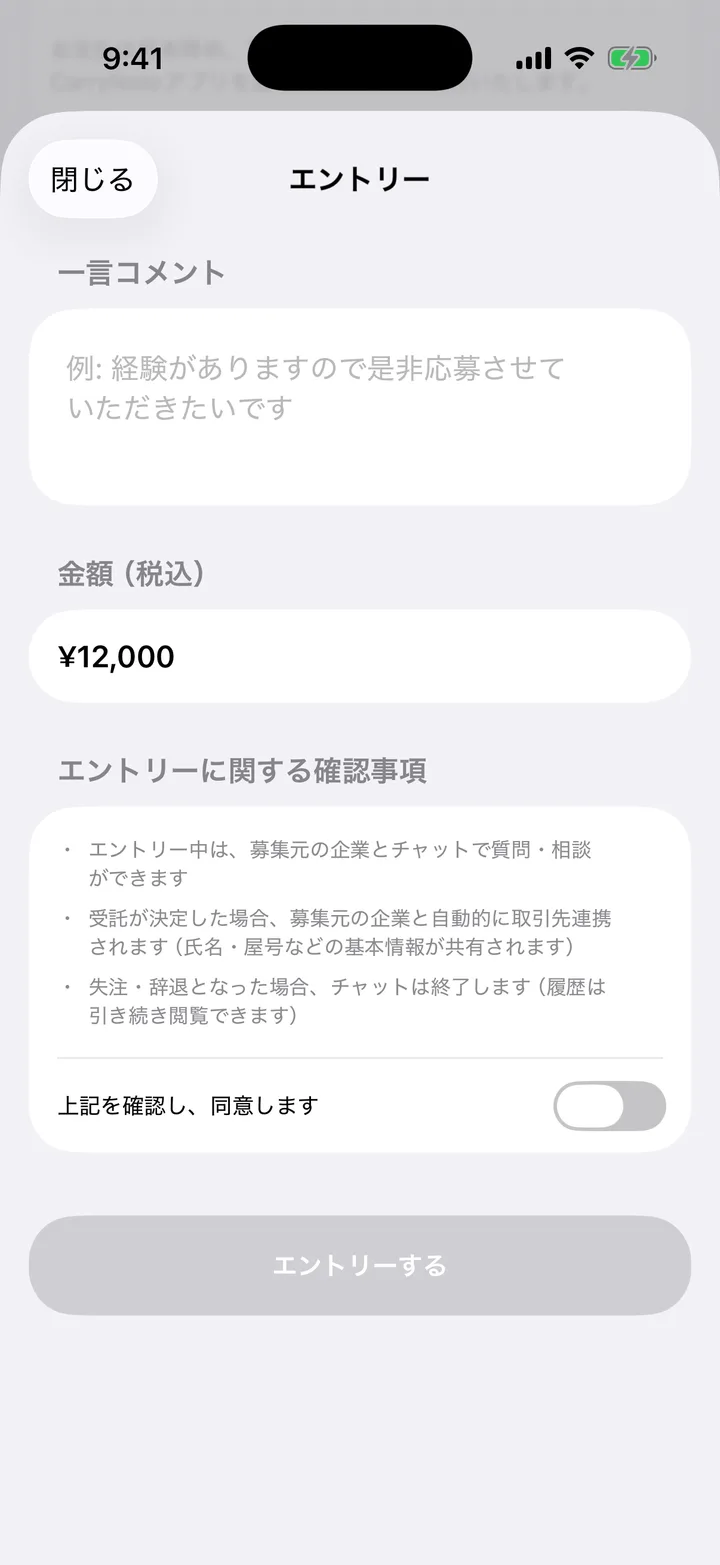
- 募集詳細の「エントリーする」をタップします。
- 契約書の締結画面が出た場合は、内容を確認して締結の手続きを進めます。
- 必要に応じて「一言コメント」を入力します。
- 「金額(税込)」に表示された金額を確認します。
- 「エントリーに関する確認事項」を読みます。
- 内容を確認できたら「上記を確認し、同意します」をオンにします。
- 「エントリーする」をタップします。
金額は募集に表示された金額でのエントリーです。希望金額を入力する欄はありません。 確認したいことがあれば、送信前に 質問する から問い合わせてください。
契約書の操作は 業務委託契約書を確認する を参照してください。
送信後に確認する
「マイエントリー」で対象の募集が「エントリー中」になっているか確認します。エントリー中は募集元の法人とチャットで質問・相談ができます。
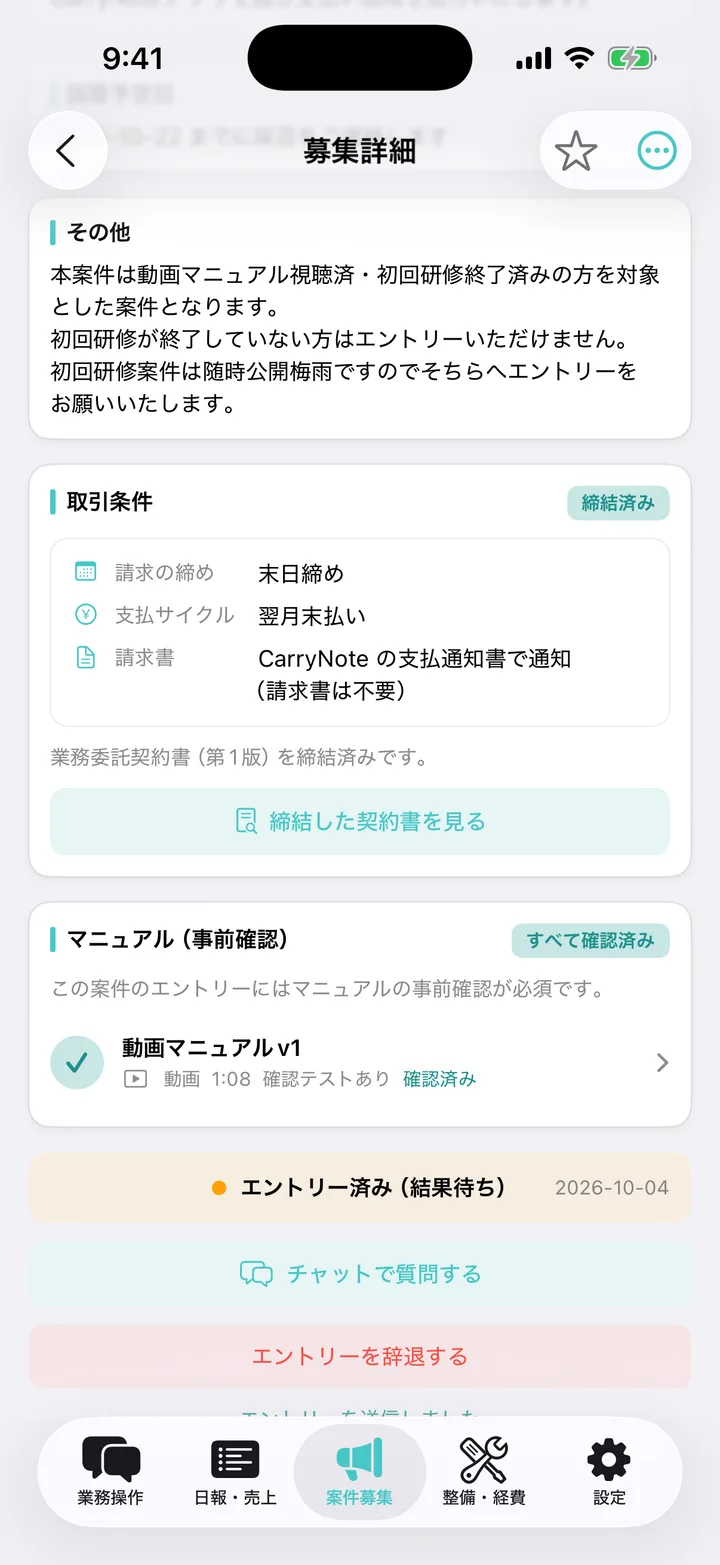
受託が決まったら
募集元が発注すると、状態が「受託」になります。募集詳細で結果を確認し、チャットから稼働開始日や業務の詳細を確認してください。
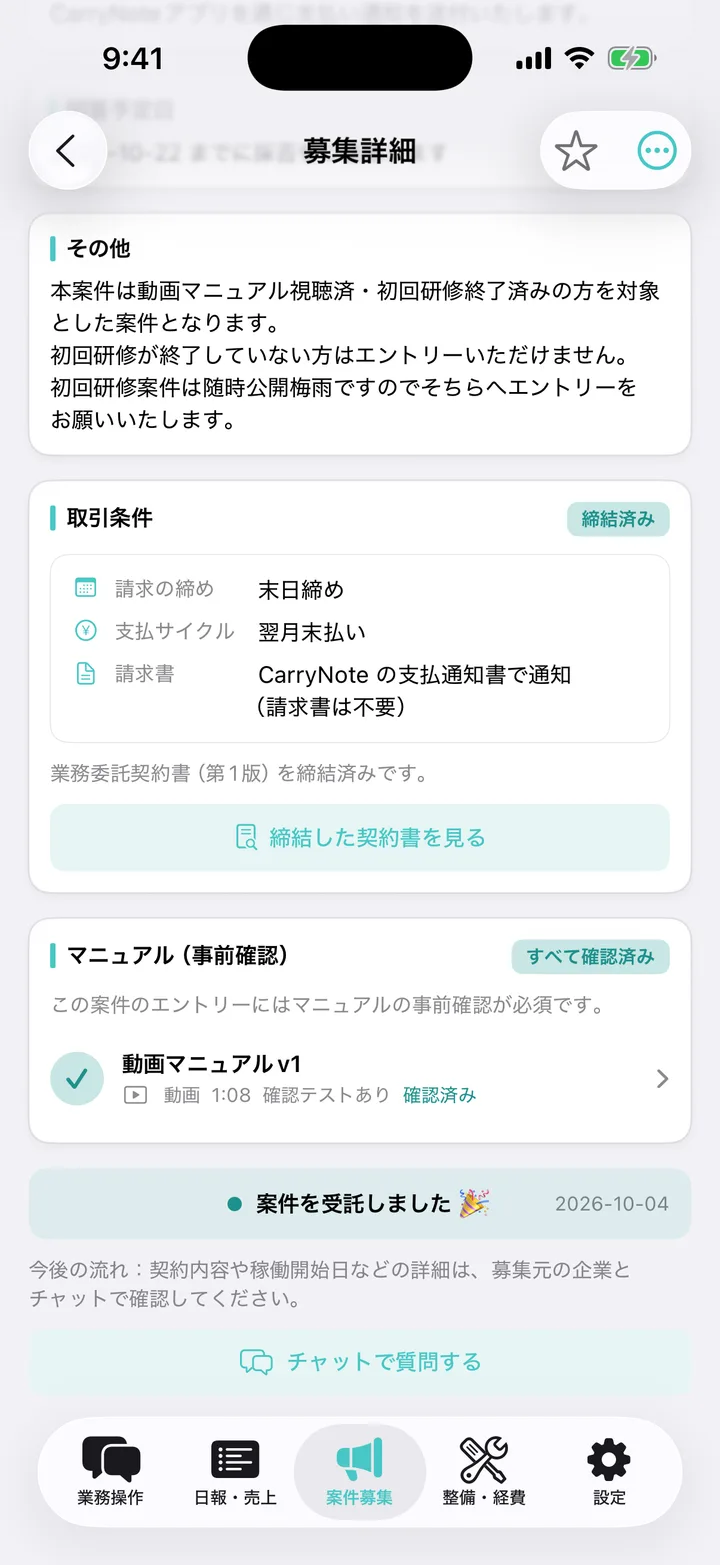
受託すると、募集元の法人と自動的にパートナー連携されます。失注・辞退になった場合は、その募集によるチャットのやり取りは終了し、履歴は引き続き閲覧できます。
結果の見方は マイエントリーの見方と辞退 を参照してください。