登録したマイジョブは、業務操作チャットの集荷や納品で使えます。先に マイジョブを登録し、業務開始を済ませてください。
集荷でマイジョブを選ぶ
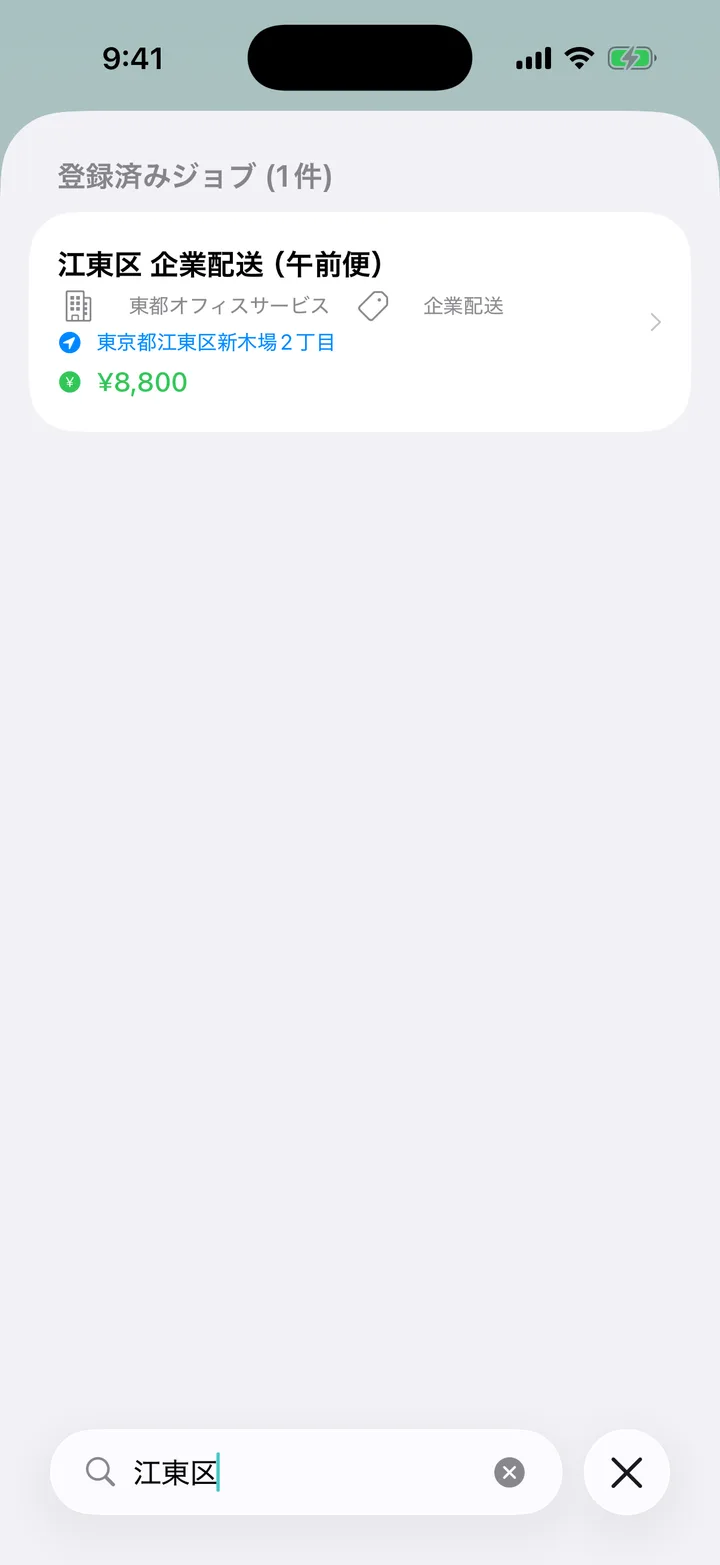
- 「日報操作」で「集荷」をタップします。
- 集荷時刻を指定します。
- 「ジョブを選択」画面で対象のマイジョブを選びます。
- 呼び出された集荷先住所を確認します。
- 正しければ「この住所で登録」をタップします。
- 必要なメモを入力するか、「メモなしで完了」をタップします。
住所が未登録の場合や実際の集荷場所が異なる場合は、今回の住所を入力します。マイジョブを使わず記録する場合は「ジョブなしで記録」を選べます。
納品先の住所を使う
納品時は「納品」をタップして時刻を指定します。選択中のマイジョブに納品先があれば、その住所を使えます。「納品先から選択」が表示された場合は、今回の納品先を選びます。
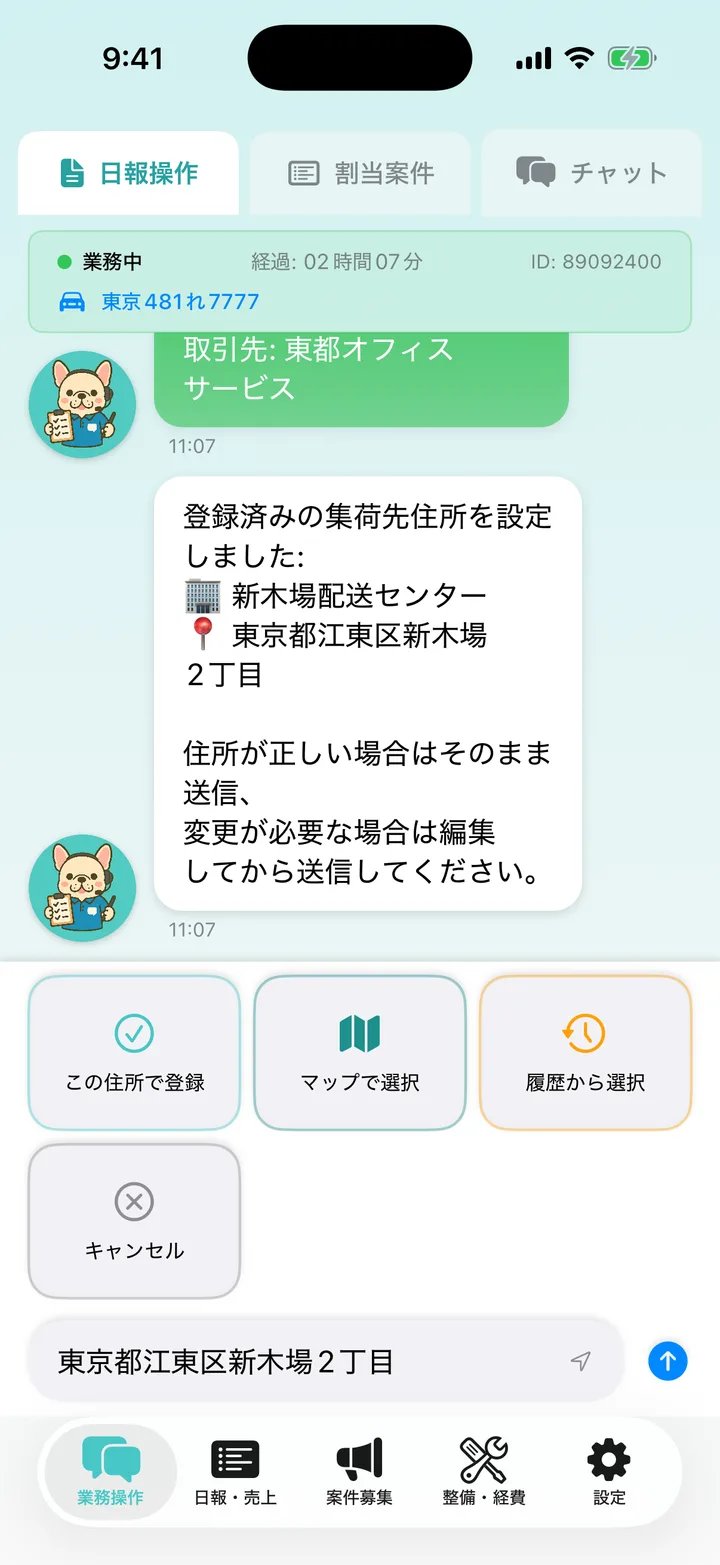
具体的な操作は 業務中のイベントを記録する を参照してください。
料金設定を売上に使う
売上は「日報・売上」の「売上管理」から入力します。「マイジョブから呼び出し」でマイジョブを選ぶと、顧客・案件名・料金設定をフォームへ反映できます。
車建では運賃や付帯費用を、個建では品目・単価と実際の数量を確認して保存してください。入力方法は 売上を入力する と 個建の明細を入力する を参照してください。