マイジョブの内容が変わったら、「設定」の「マイジョブ管理(旧案件管理)」から編集します。カードを開くと、住所や料金の設定を確認できます。
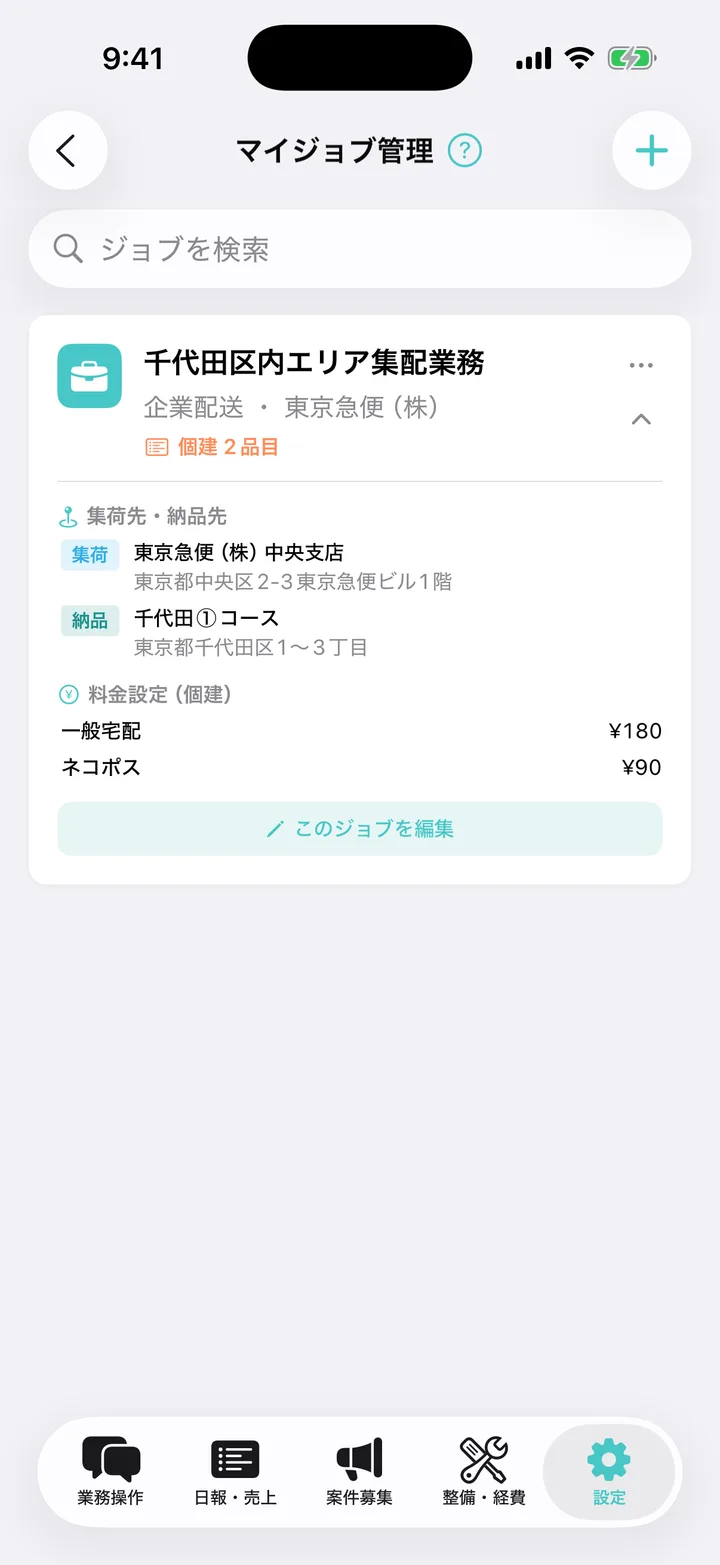
マイジョブを探して編集する
- 「設定」から「マイジョブ管理(旧案件管理)」を開きます。
- 検索欄に「ジョブ名」や「取引先名」を入力します。
- 対象のカードをタップします。
- 「このジョブを編集」をタップします。
- 変更する項目を入力します。
- 「保存」をタップします。
- 一覧のカードを開き、変更内容を確認します。
カードの「…」から「編集」を選ぶこともできます。検索では業務種別や運賃でも絞り込めます。
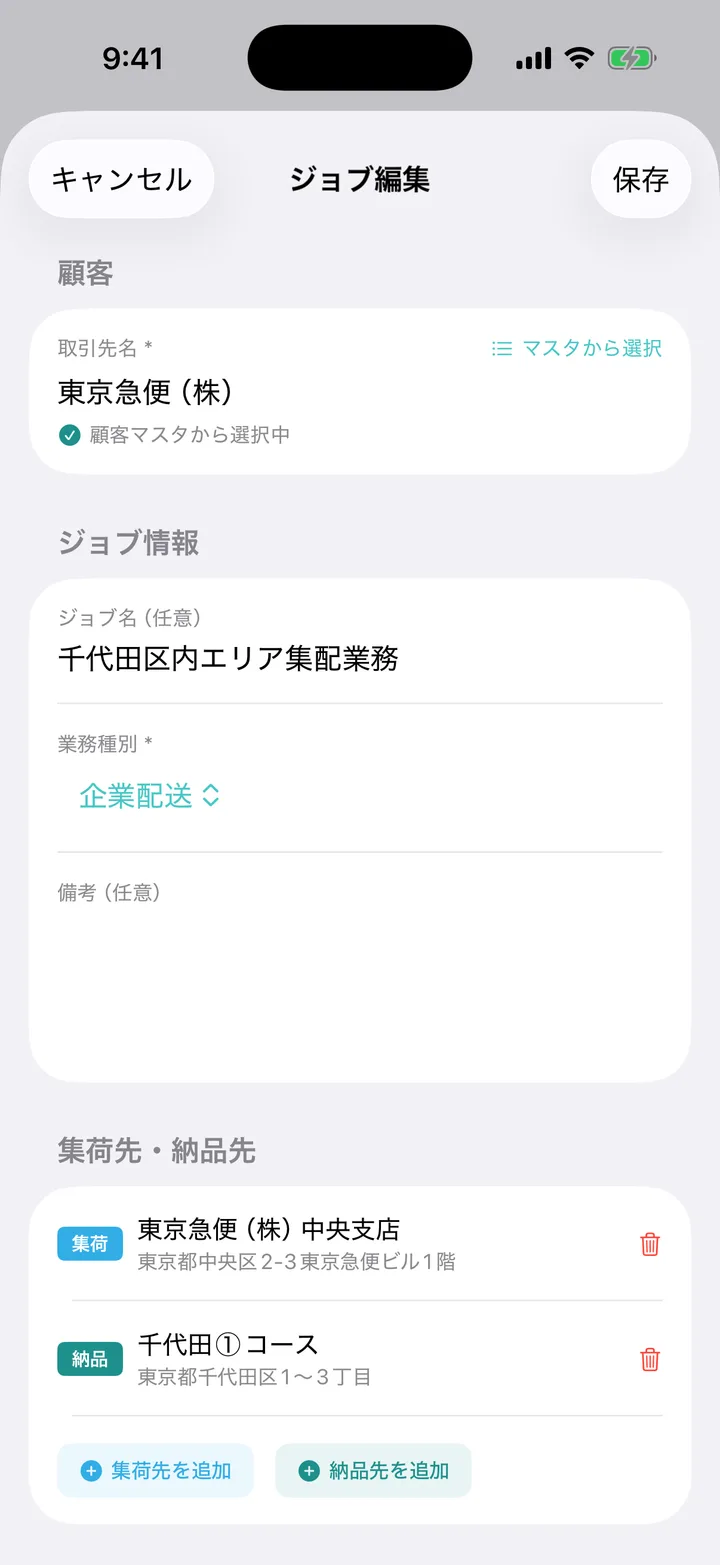
料金や住所を直すとき
集荷先・納品先は行を開いて編集し、不要な行はごみ箱で外します。荷物や個建明細も追加・削除できます。詳しい入力項目は マイジョブを登録する を参照してください。
マイジョブを編集しても、すでに保存した売上の金額は自動では変わりません。必要な場合は 売上側を編集してください。
マイジョブを削除する
- 対象のマイジョブの「…」をタップします。
- 「削除」を選びます。
- 確認画面で、削除するマイジョブの名前を確認します。
- 削除してよい場合だけ「削除」をタップします。
削除したマイジョブをアプリから元に戻すことはできません。今後も住所や料金を呼び出す予定がある場合は、削除する前に確認してください。