日報を作成していない日の売上も、「売上管理」から追加できます。売上の新規記録は3件まで無料で、無料枠を超える場合はプレミアムプランが必要です。
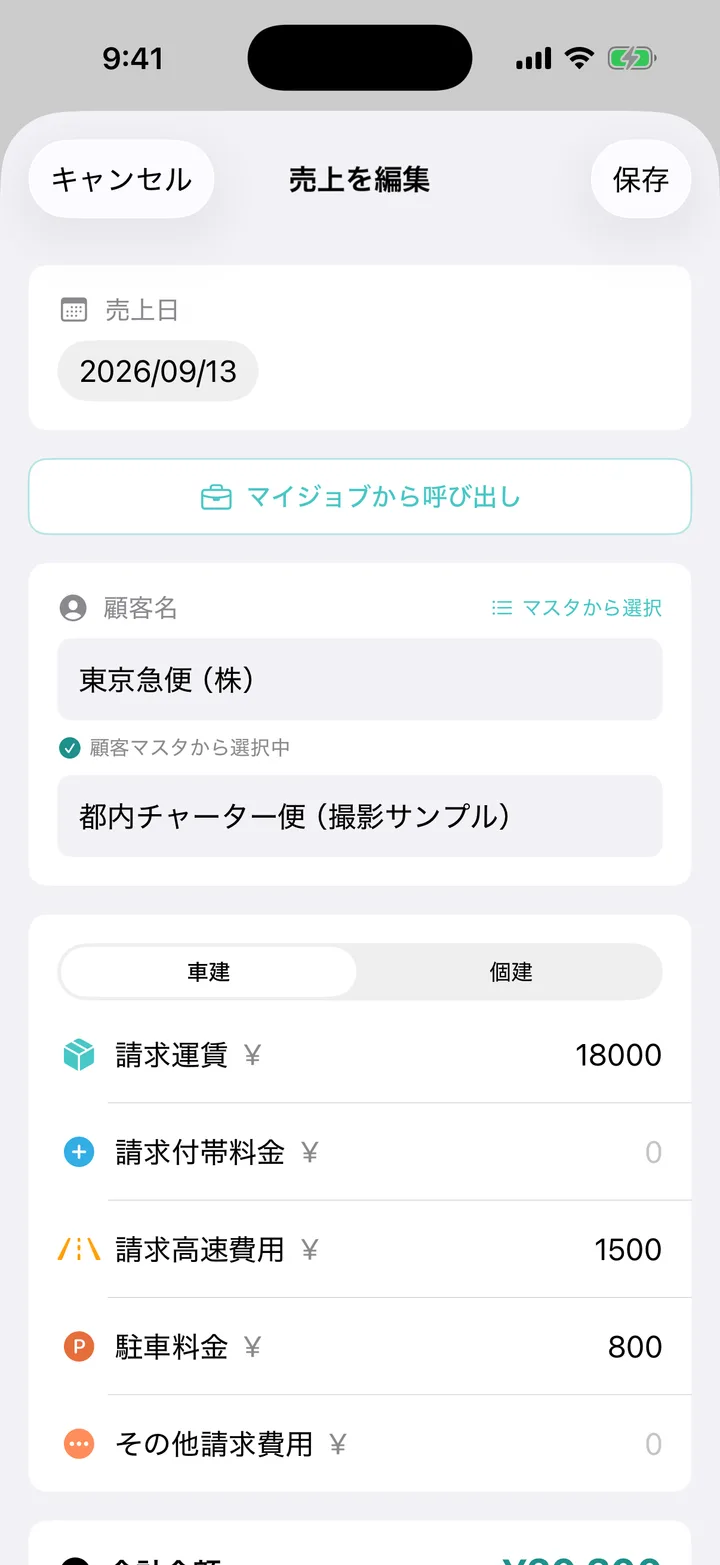
売上を追加する
- 「日報・売上」の上部で「売上管理」を選びます。
- 「売上を追加」をタップします。
- 売上日を選びます。
- 「マスタから選択」で顧客を選びます。未登録の顧客名は直接入力できます。
- 必要に応じて案件名を入力します。
- 「車建」を選び、請求運賃と必要な費用を入力します。
- 合計金額を確認し、「保存」をタップします。
- 保存完了後、売上日の月を開いて記録を確認します。
費用の分け方
| 入力欄 | 記録する内容 |
|---|---|
| 請求運賃 | 車建の運賃 |
| 請求付帯料金 | 付帯作業などの請求額 |
| 請求高速費用 | 請求する高速代 |
| 駐車料金 | 請求する駐車場代 |
| その他請求費用 | それ以外の請求額 |
不要な欄は空欄のままにできます。メモには、後から区別できる補足を残します。
マイジョブから呼び出す
「マイジョブから呼び出し」で登録済みのマイジョブを選ぶと、顧客・案件名・料金などが入力されます。その日の実績に合わせて金額や数量を確認してください。
呼び出すと入力中の項目が置き換わるため、先にマイジョブを選び、その後で実績を調整するとスムーズです。
高速代・駐車場代を経費にも残す
新規保存時に高速代や駐車場代があると、「経費にも記録しますか?」と案内されます。「経費に記録する」を選ぶと経費にも記録できます。「今回は記録しない」で売上だけを保存することもできます。
経費側の無料枠や保存結果も確認してください。同じ支出をすでに経費に登録している場合は、二重に記録しないようにします。
保存後の修正は 売上を編集・削除する を参照してください。