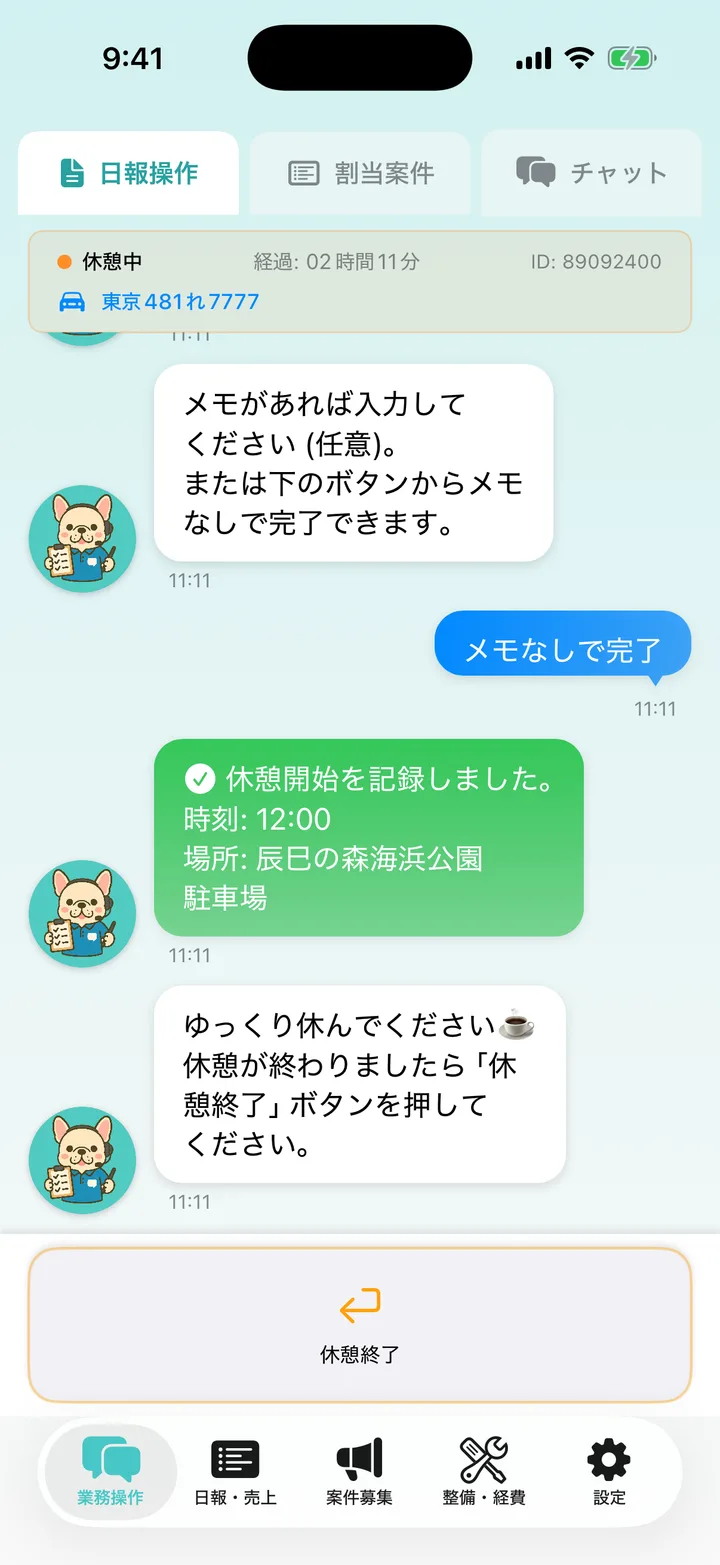
業務開始を記録した後は、「日報操作」の下部メニューから行った作業を記録します。イベントごとに時刻・場所・メモを残せます。まだ開始していない場合は、先に業務を開始するを済ませてください。
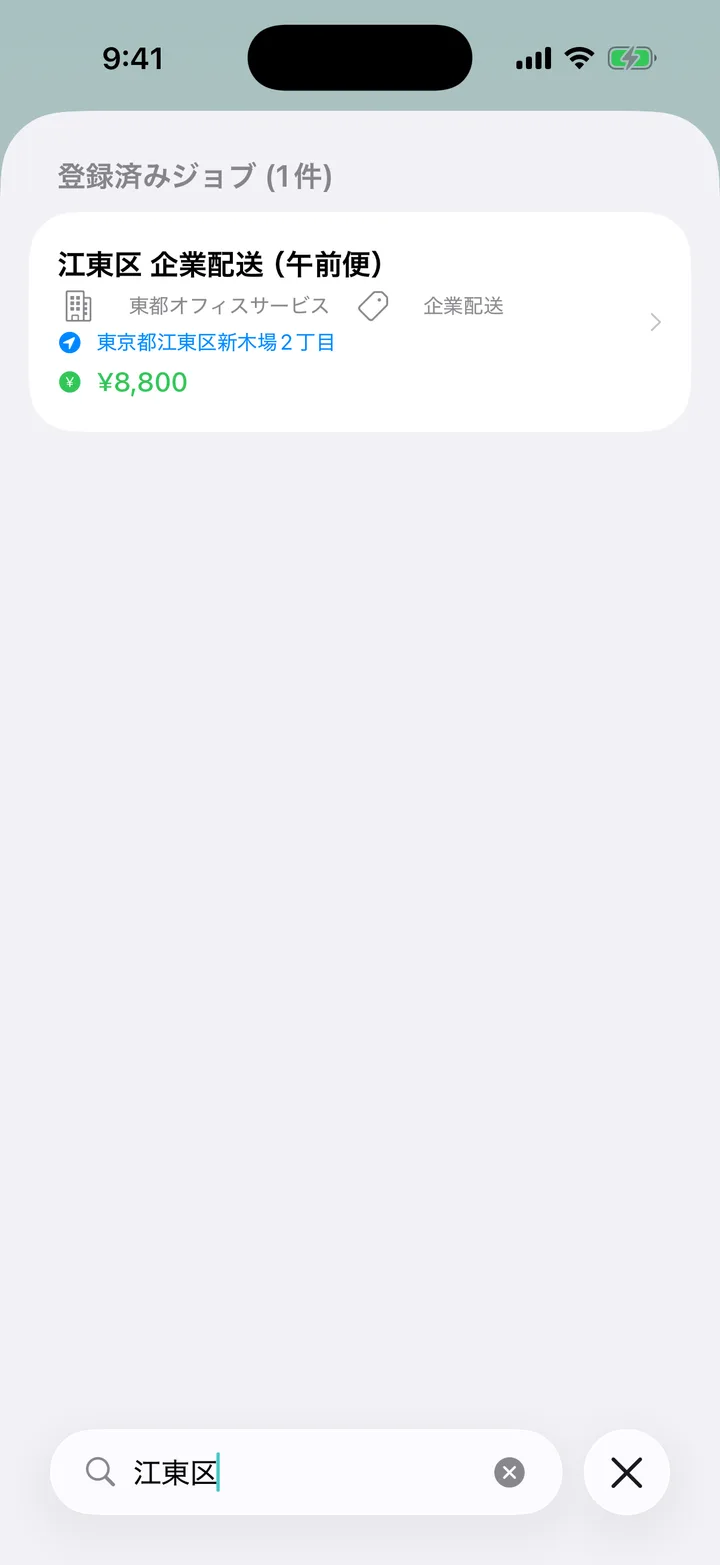
集荷・納品・エリア集配を記録する
- 「集荷」「納品」「エリア集配記録」のいずれかをタップします。
- 「現在時刻」または「時刻を選択」で作業時刻を指定します。
- 集荷の場合は、マイジョブまたは「ジョブなしで記録」を選びます。
- 作業場所を入力欄に入力します。
- 右の上向き矢印をタップします。
- 「メモなしで完了」をタップします。
メモを残す場合は、最後の手順でメモを入力し、上向き矢印で送信します。記録完了の吹き出しで時刻と場所を確認してください。
登録したマイジョブの住所を使う
集荷時にマイジョブを選ぶと、登録済みの集荷先が入力されます。内容が合っていれば「この住所で登録」をタップします。住所を毎回入力する手間を省けます。
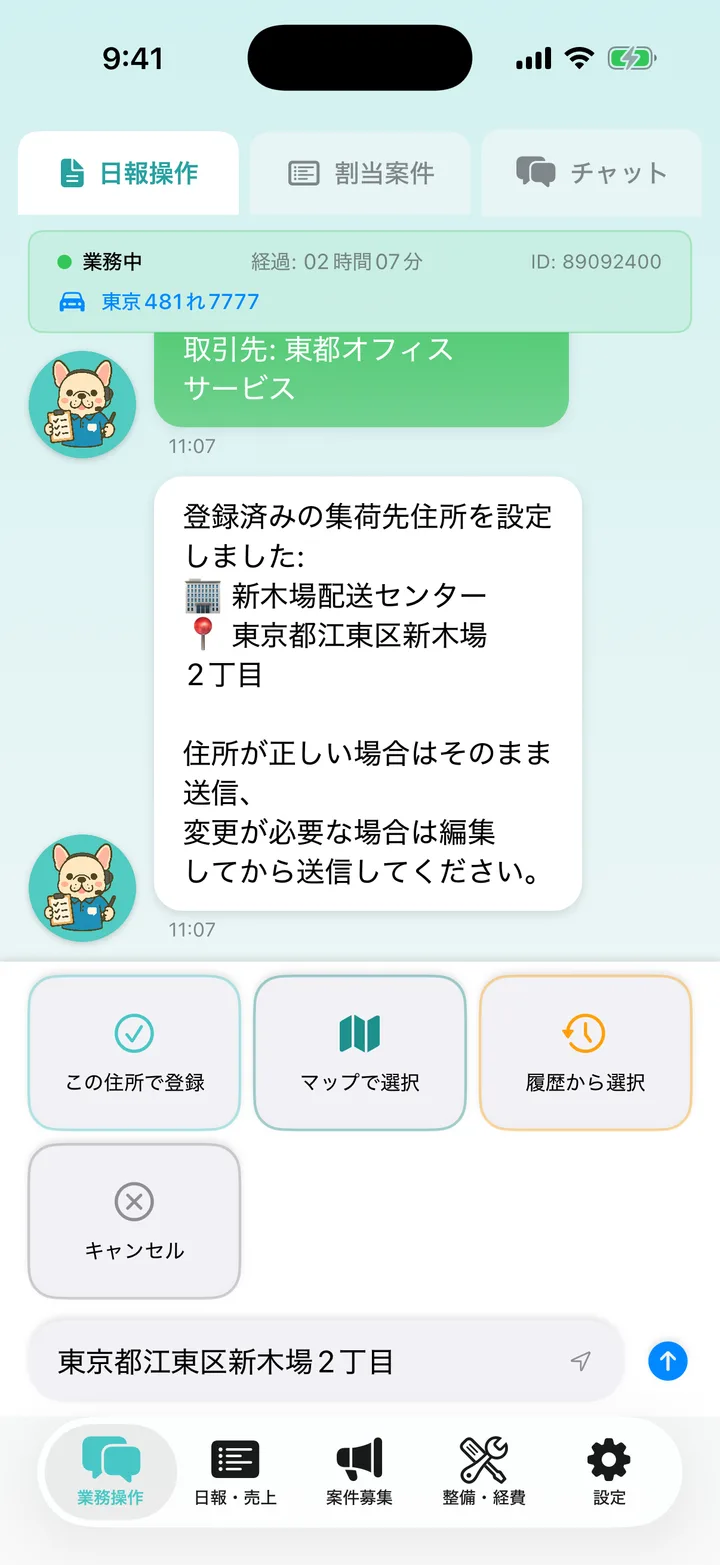
納品では「納品先から選択」で登録した納品先を使えます。
マイジョブが未登録の場合は「ジョブなしで記録」を選べます。場所は手入力のほか、「マップで選択」「履歴から選択」でも指定できます。
エリア集配では、集配した範囲の代表的な住所を入力します。
休憩を記録する
- 「休憩開始」をタップします。
- 開始時刻を指定します。
- 休憩場所を入力します。
- 上向き矢印をタップします。
- 「メモなしで完了」をタップします。
休憩中は下のメニューが「休憩終了」になります。休憩が終わったらタップして終了時刻を指定し、メモの入力または「メモなしで完了」で記録します。