「日報操作」で業務開始を記録します。先に使用する車両を登録してください。日報は3日分まで無料で記録でき、無料枠を超える新規記録にはプレミアムプランが必要です。
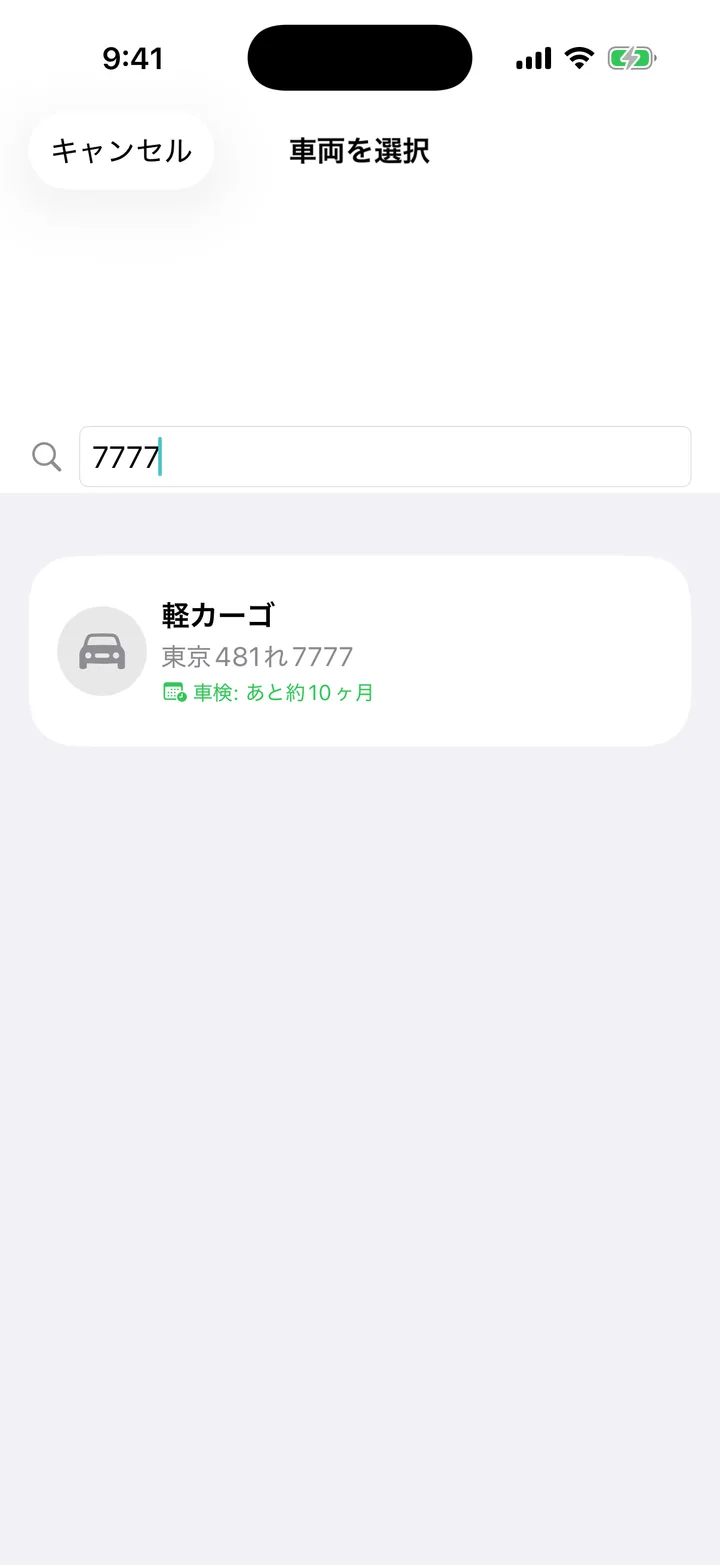
日付・車両・開始時刻を選ぶ
- 画面下部の「業務操作」をタップします。
- 画面上部の「日報操作」をタップします。
- 「業務開始」をタップします。
- 「今日」「昨日」「日付を選択」から業務日を選びます。
- 使用する車両をタップします。
- 「現在時刻」または「時刻を選択」で開始時刻を指定します。
車両がない場合は「設定」の「車両管理」で登録します。時刻は 09:00 のように手入力して送信することもできます。
場所とメーターを記録する
- 開始場所を入力欄に入力します。
- 右の上向き矢印をタップします。
- メーター値を入力します。
- 右の上向き矢印をタップします。
場所は「車庫位置」「マップで選択」「履歴から選択」でも指定できます。
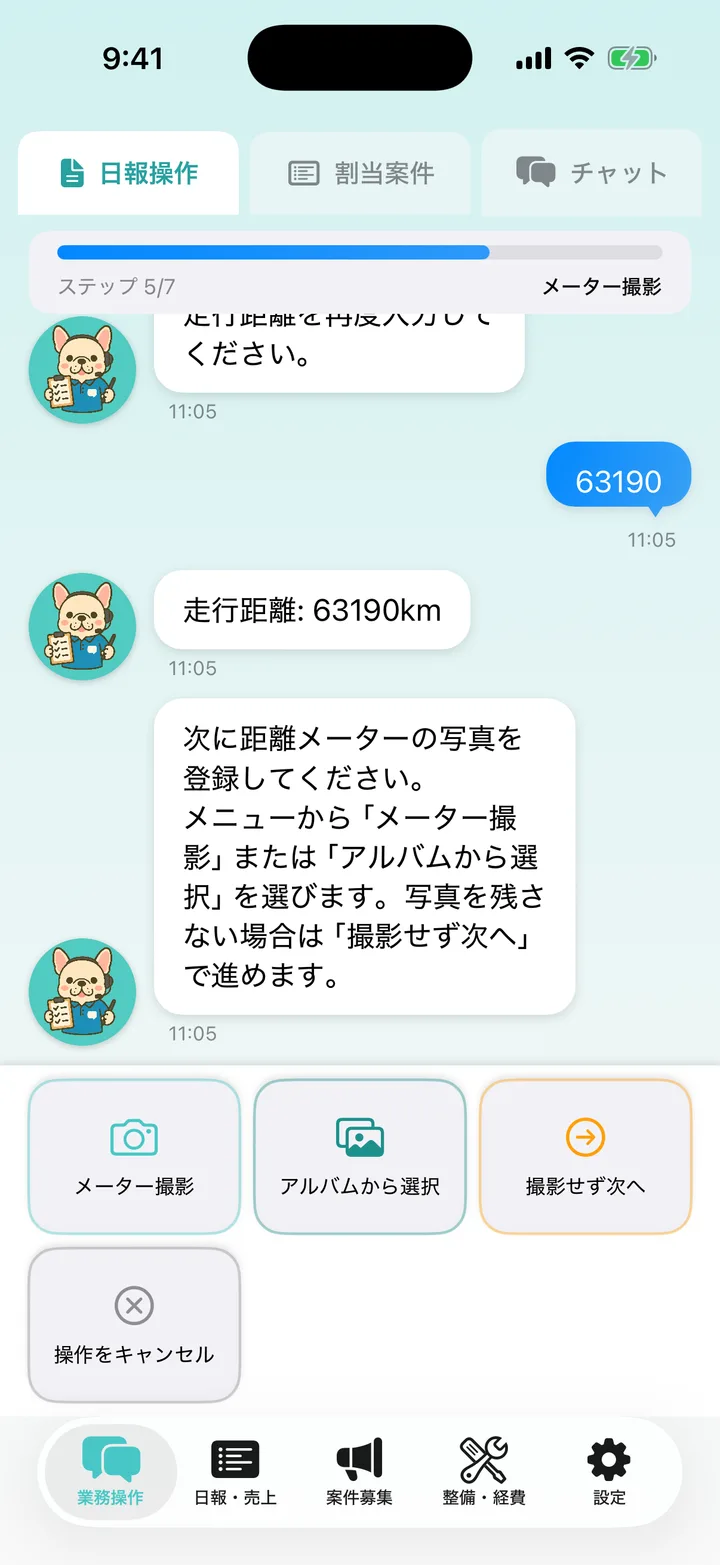
写真は任意です。「メーター撮影」ではメーターを写して白いシャッターをタップします。
「アルバムから選択」では保存済みの写真を選びます。写真を残さない場合は「撮影せず次へ」をタップします。
点検・健康状態を記録する
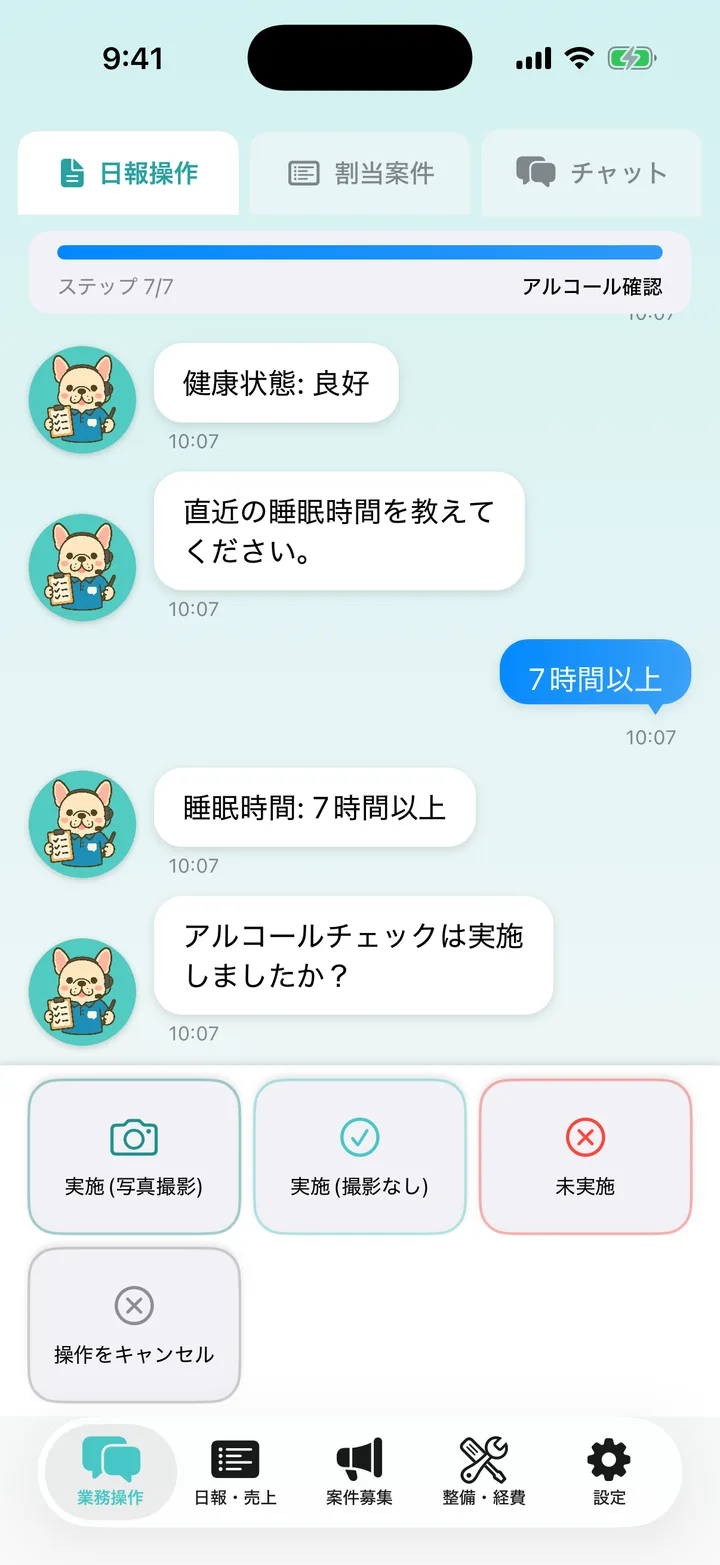
乗車前点検、健康状態、直近の睡眠時間、アルコールチェックの順に回答します。「体調不良」では症状を選びます。
アルコールチェックは「実施(写真撮影)」「実施(撮影なし)」「未実施」から、実際の状況を選びます。最後に「業務開始登録が完了しました。」の表示を確認します。
続いて 業務中のイベントを記録する に進みます。