1 日の業務が終わったら、「日報操作」で終了情報を登録します。業務開始を記録している日報が対象です。終了の記録まで済ませると、日報で稼働時間や走行距離を確認できます。
終了時刻と場所を指定する
- 「日報操作」の下部にある「業務終了」をタップします。
- 「現在時刻」または「時刻を選択」で終了時刻を指定します。
- 終了場所を入力欄に入力します。
- 右の上向き矢印をタップします。
場所は「車庫位置」「マップで選択」「履歴から選択」でも指定できます。休憩中の場合は、先に「休憩終了」の記録を完了してください。
メーター値と写真を記録する
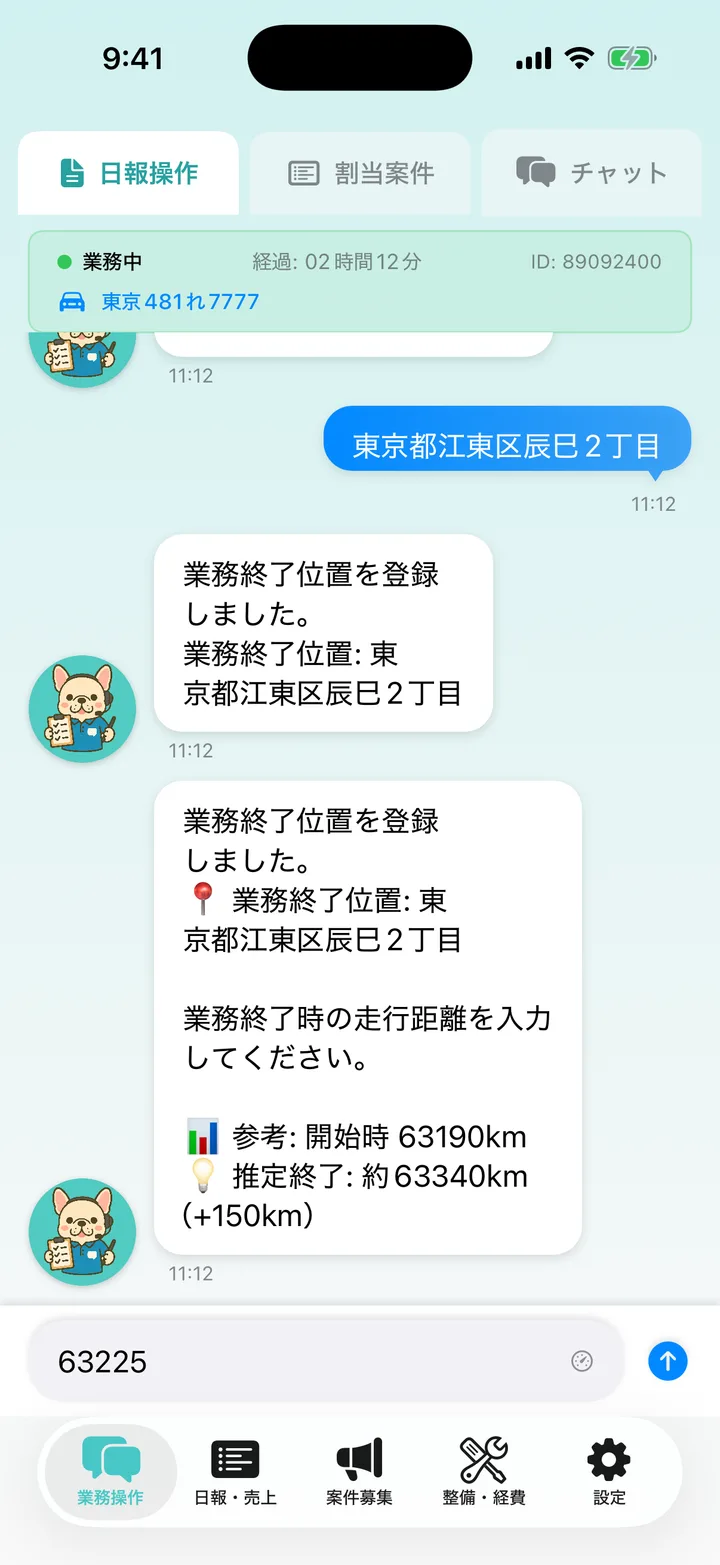
- 終了時点のメーター値を入力します。
- 右の上向き矢印をタップします。
写真は任意です。「メーター撮影」で撮るか、「アルバムから選択」で写真を選びます。写真を残さない場合は「撮影せず次へ」をタップします。
乗務後のアルコールチェックを記録する
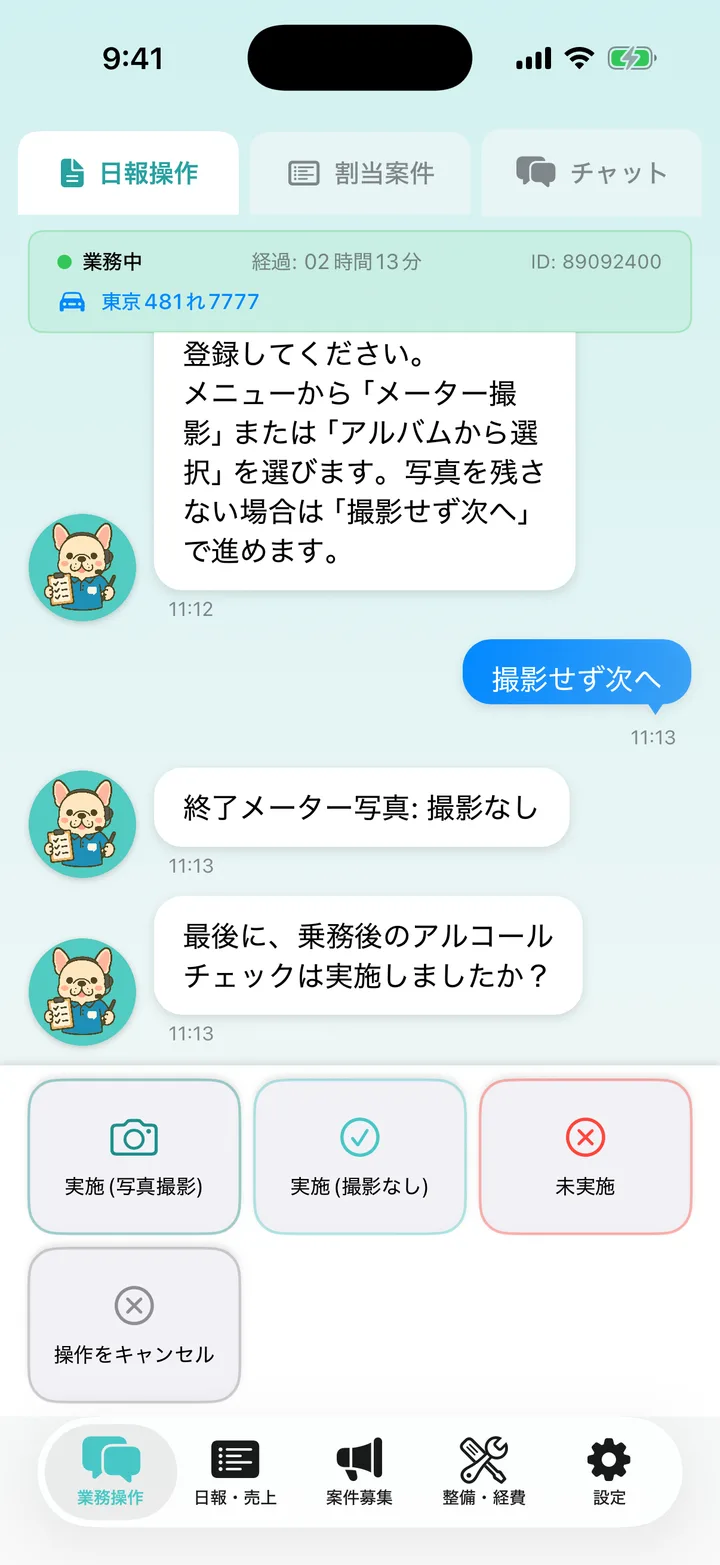
「実施(写真撮影)」「実施(撮影なし)」「未実施」から実際の状況を選びます。写真を残す場合は、検知器の測定結果を写して白いシャッターをタップします。
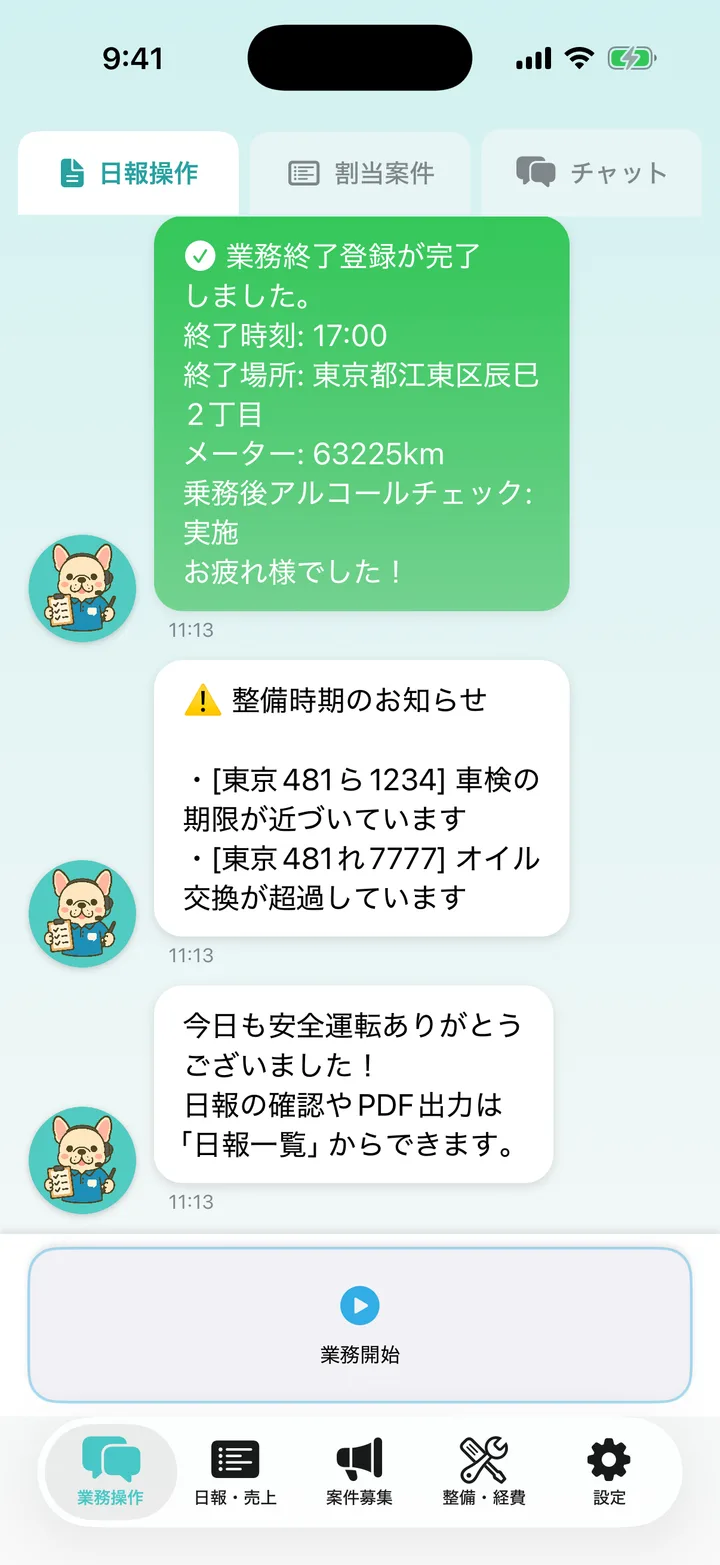
回答後に終了情報が保存されます。「業務終了登録が完了しました。」の表示と、下部が「業務開始」に戻ったことを確認してください。
完成した日報を確認する
- 画面下部の「日報・売上」をタップします。
- 「日報管理」をタップします。
- 対象の日付のカードをタップします。