記録した内容を直すときは、「日報・売上」の「日報管理」から対象の日報を開きます。保存済みの日報の閲覧・編集は無料で利用できます。
運行情報を直す
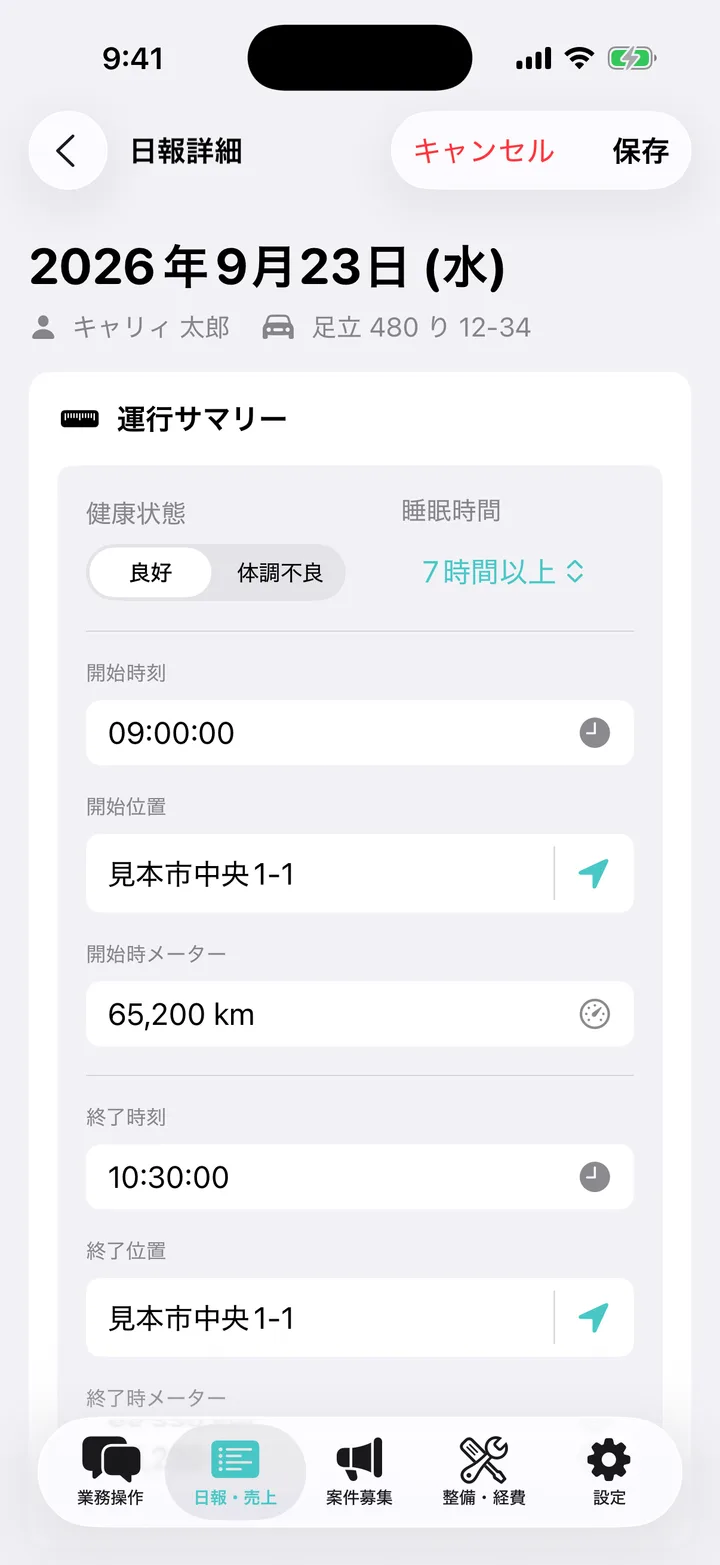
- 対象の日報で「運行サマリー」の「編集」をタップします。
- 修正する時刻・場所・メーター値などの欄をタップします。
- 正しい内容を入力します。
- 画面上部の「保存」をタップします。
- 編集を終えた日報で、修正内容と集計を確認します。
健康状態・睡眠時間や「法定点検項目」も編集できます。メーター値には、その日に走った距離ではなく、メーターに表示された累計値を入力してください。
イベントを追加する
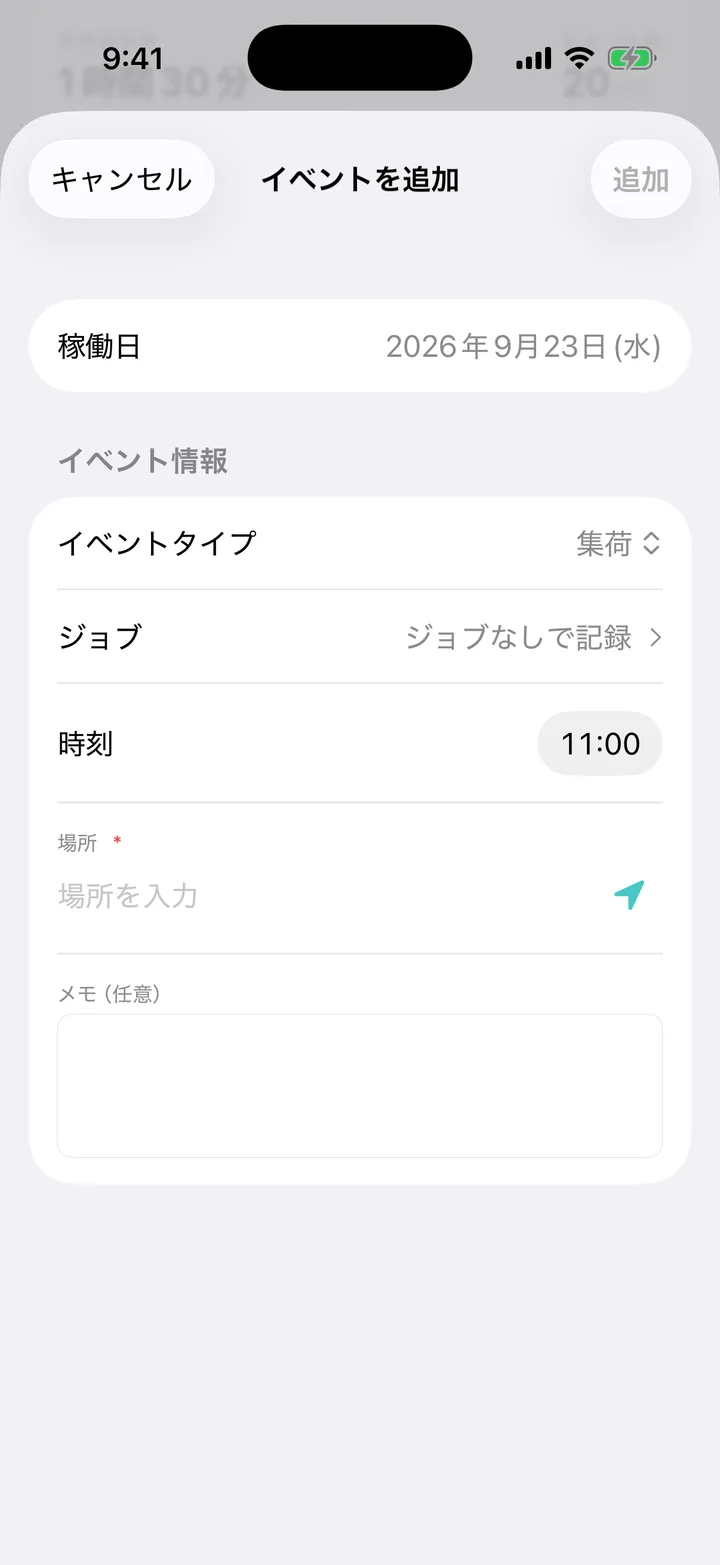
- 運行情報の編集を終え、「業務タイムライン」の「追加」をタップします。
- イベントタイプを選びます。
- マイジョブを使う場合は選択します。使わない場合は「ジョブなしで記録」で進めます。
- 実際の時刻と場所を入力します。
- 必要に応じてメモを入力します。
- 「追加」をタップします。
場所などの必須項目が未入力だと、追加できません。入力後はタイムラインの時刻順と内容を確認します。
イベントを編集・削除する
各イベントの鉛筆アイコンから、時刻・場所・メモを編集できます。編集画面で内容を直して「保存」をタップします。
不要なイベントは、そのイベントのごみ箱アイコンから削除します。確認画面で対象を確かめてから「削除」を選んでください。日報全体を消す操作は 日報を削除する を参照してください。
修正後の内容を出力する場合は、PDFを生成し直して保存してください。すでに保存したファイルの内容は自動では変わりません。