業務操作の「チャット」では、連携している法人や個人ユーザーとメッセージをやり取りできます。利用には電話番号認証と、相手とのパートナー連携(または募集へのエントリー)が必要です。配送の連絡や、案件の内容を確認したいときに使います。
日報を記録する場合は、業務操作チャットの見方を参照してください。
トークを開く
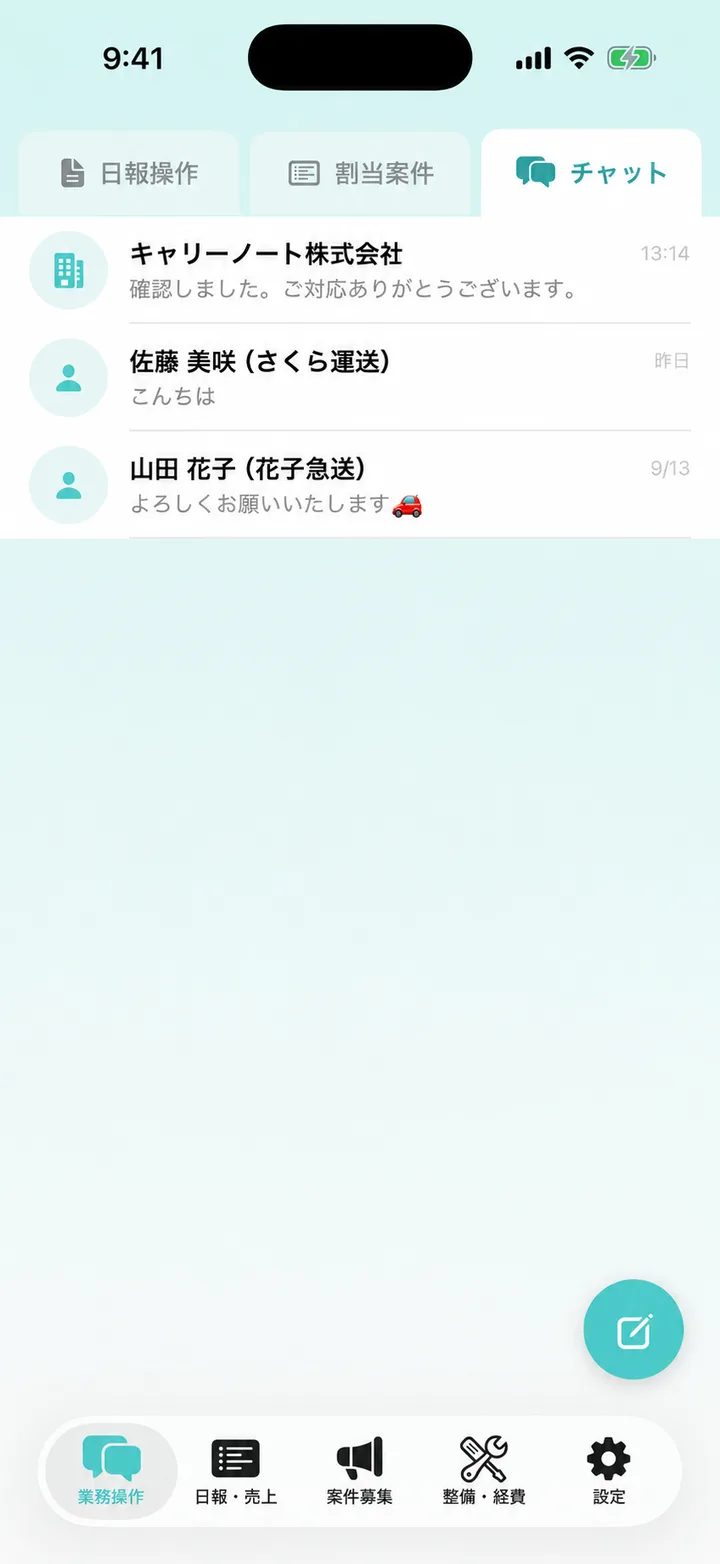
- 画面下部の「業務操作」をタップします。
- 上部の「チャット」をタップします。
- 一覧から、連絡したい相手をタップします。
新しくトークを始める場合は、右下の新規作成ボタンをタップして相手を選びます。新規作成の一覧には、連携中の法人や個人ユーザーが表示されます。
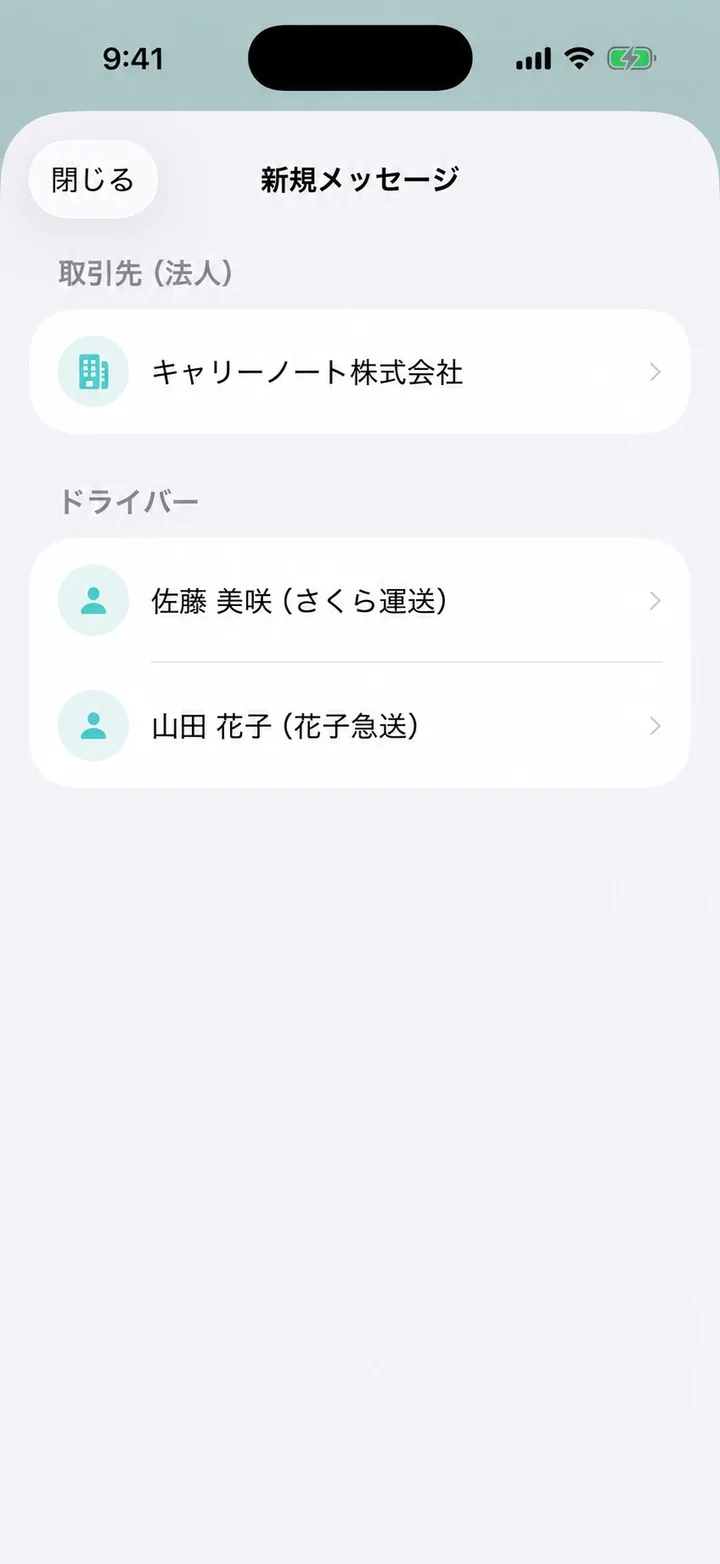
まだ連携していない相手は、先にパートナー連携を行ってください。募集元の法人との連絡は、募集の詳細やマイエントリーからも開けます。
メッセージを送る
- 画面上部の相手の名前を確認します。
- 下部の「メッセージを入力」に本文を入力します。
- 入力欄の右にある送信ボタンをタップします。
- 自分のメッセージがトークに表示されたことを確認します。
過去のやり取りは上へスクロールして確認できます。「以前のメッセージを表示」が出たら、タップしてさらに読み込みます。
相手からの返信は同じトークで確認します。トーク一覧には、相手ごとの最新のメッセージと日時が表示されます。
写真・PDFを送る
- トークの入力欄の左にある「+」をタップします。
- 「写真ライブラリ」「カメラで撮影」「PDFファイル」のいずれかを選びます。
- 送る写真やPDFを選びます。
- トークに添付が表示されたことを確認します。
受け取った写真はタップして拡大できます。PDFはファイルの表示部分をタップして開きます。
トークの通知を切り替える
右上の「…」から「このトークの通知をオフ」を選ぶと、その相手とのトークの通知を止められます。再開するときは「このトークの通知をオン」を選びます。
通知全体やおやすみ時間は、通知とおやすみ時間を設定するを参照してください。
不審な連絡に対処する
右上の「…」から、相手の通報・ブロックやチャットのルールを確認できます。相手のメッセージを長押しすると、そのメッセージを通報できます。
ブロックの確認画面では、連携を維持するか、連携も解除するかを選べる場合があります。内容を確認して操作してください。
ブロックの解除は「設定」→「パートナー連携」→「ブロック中」から行えます。詳しくは、連携申請を承認する・連携を解除するを参照してください。
新規メッセージに相手が出てきません
パートナー連携が成立しているか確認してください。案件募集のエントリー前の質問は、募集の詳細から始めます。エントリー前に質問するを参照してください。
トークは開けるのに送信できません
入力欄に案内が出ていないか確認してください。連携状態、ブロック、利用ルールの同意状況などによって送信できないことがあります。募集の質問用トークは、募集終了後に送信できなくなる場合があります。
新しいメッセージや未読件数が反映されません
トークを閉じて一覧へ戻り、画面を下へ引っ張って更新してください。通知が届かない場合は、トークごとの通知とアプリ・端末の通知設定も確認してください。