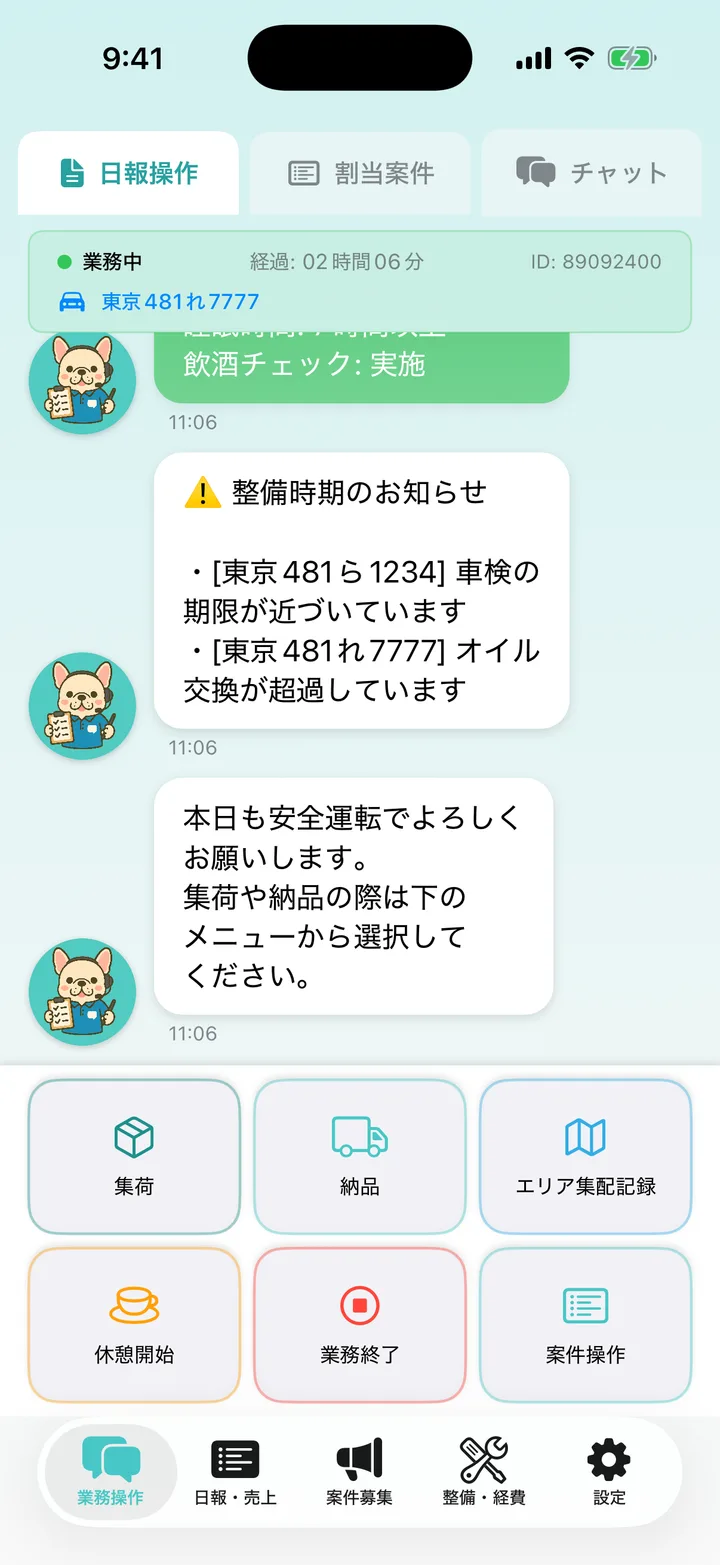
業務操作チャットでは、CarryKEN の質問に答えて日報を記録します。下のメニューは入力の進み具合に合わせて変わります。
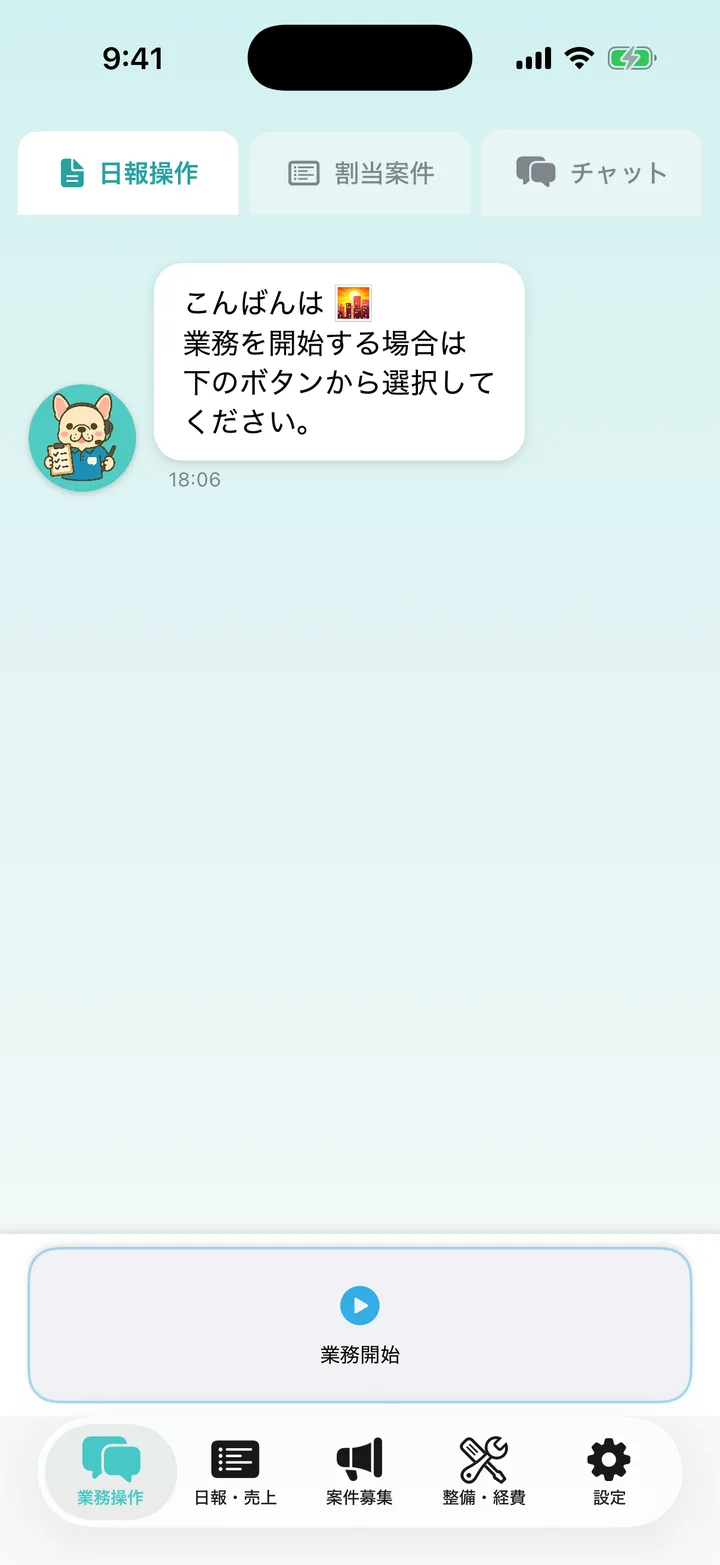
日報操作を開く
- 画面下部の「業務操作」をタップします。
- 画面上部の「日報操作」をタップします。
- 開始する場合は、下の「業務開始」をタップします。
画面の見方
| 場所 | 役割 |
|---|---|
| 上部の切替 | 日報操作・割当案件・チャットを切り替えます |
| 吹き出し | CarryKEN の質問と、入力した内容を確認します |
| 下部のメニュー | 今の質問への回答や、次の操作を選びます |
| 入力欄 | 時刻・場所・メーター値などを入力します |
「割当案件」は法人からの案件を扱う画面、「チャット」は連携相手とのメッセージ用です。日報の記録は「日報操作」で進めます。
Plusから届いた案件の承諾や集荷・納品の記録は、割当案件を承諾して稼働するを参照してください。
追加費用は料金訂正を依頼する、相手との連絡は業務連絡チャットでメッセージを送るで説明しています。
1 日の記録の流れ
業務開始の情報を登録し、業務中の集荷・納品・休憩などを記録します。最後に業務終了を登録し、「日報・売上」で完成した日報を確認します。
入力を間違えたときは 入力をやり直す・取り消す を参照してください。
最初の記録は 業務を開始する に進みます。