CarryNote Plusを利用する法人から届いた案件は、業務操作の「割当案件」で確認します。利用には電話番号認証と、その法人とのパートナー連携が必要です。内容を確認して承諾した後、行先ごとの到着・出発と受領の記録を残します。
まだ法人とつながっていない場合は、先にパートナー連携と認証ステップを確認してください。
割当案件を確認して承諾する
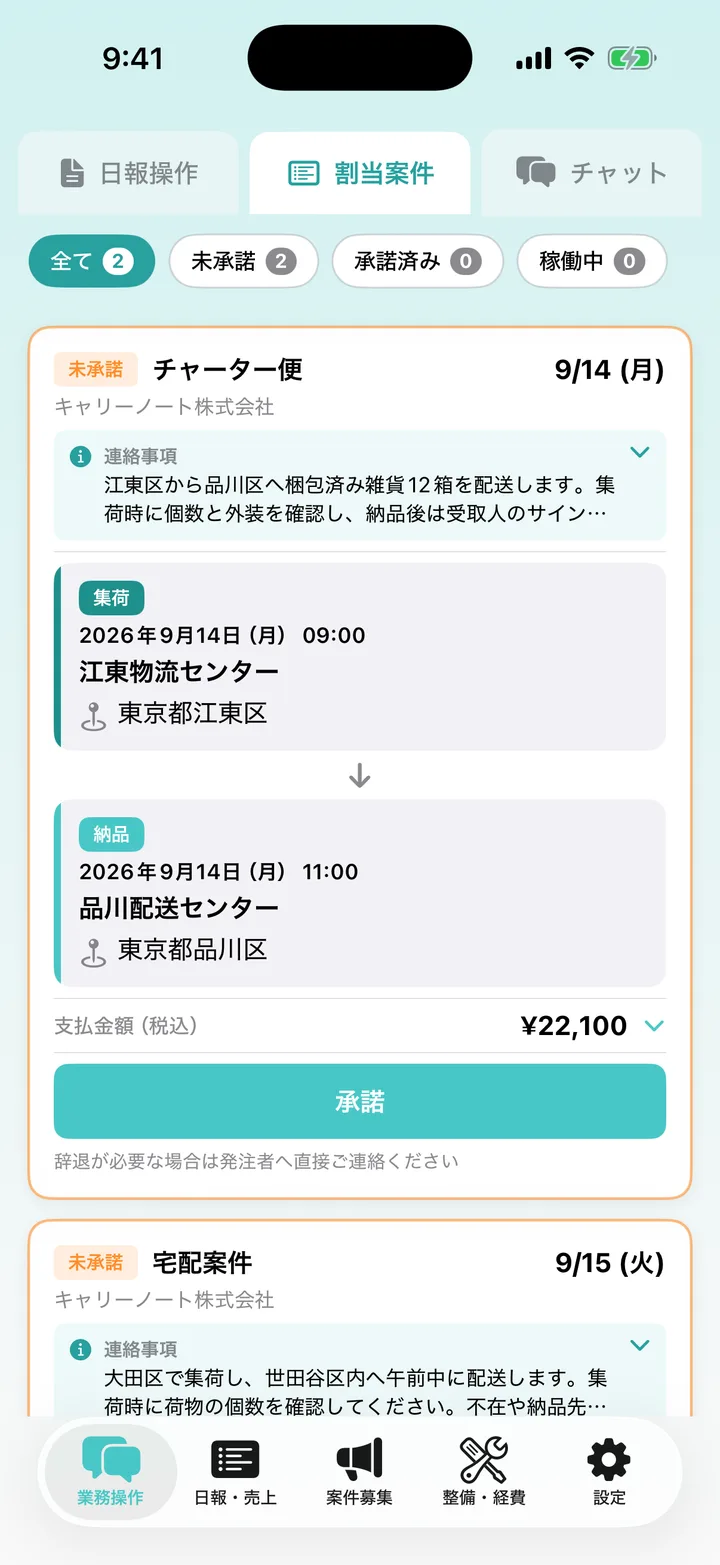
- 画面下部の「業務操作」をタップします。
- 上部の「割当案件」をタップします。
- 対象の案件の日時・行先・連絡事項を確認します。
- 「支払金額」をタップして内訳を確認します。
- 引き受けられる場合は「承諾」をタップします。
- 確認画面で「承諾」をタップします。
承諾すると「承諾済」と表示され、案件のカードから操作画面を開けます。上部の「未承諾」「承諾済み」「稼働中」で表示を絞り込めます。
初めて取引する法人などでは、先に業務委託契約書の確認が必要です。
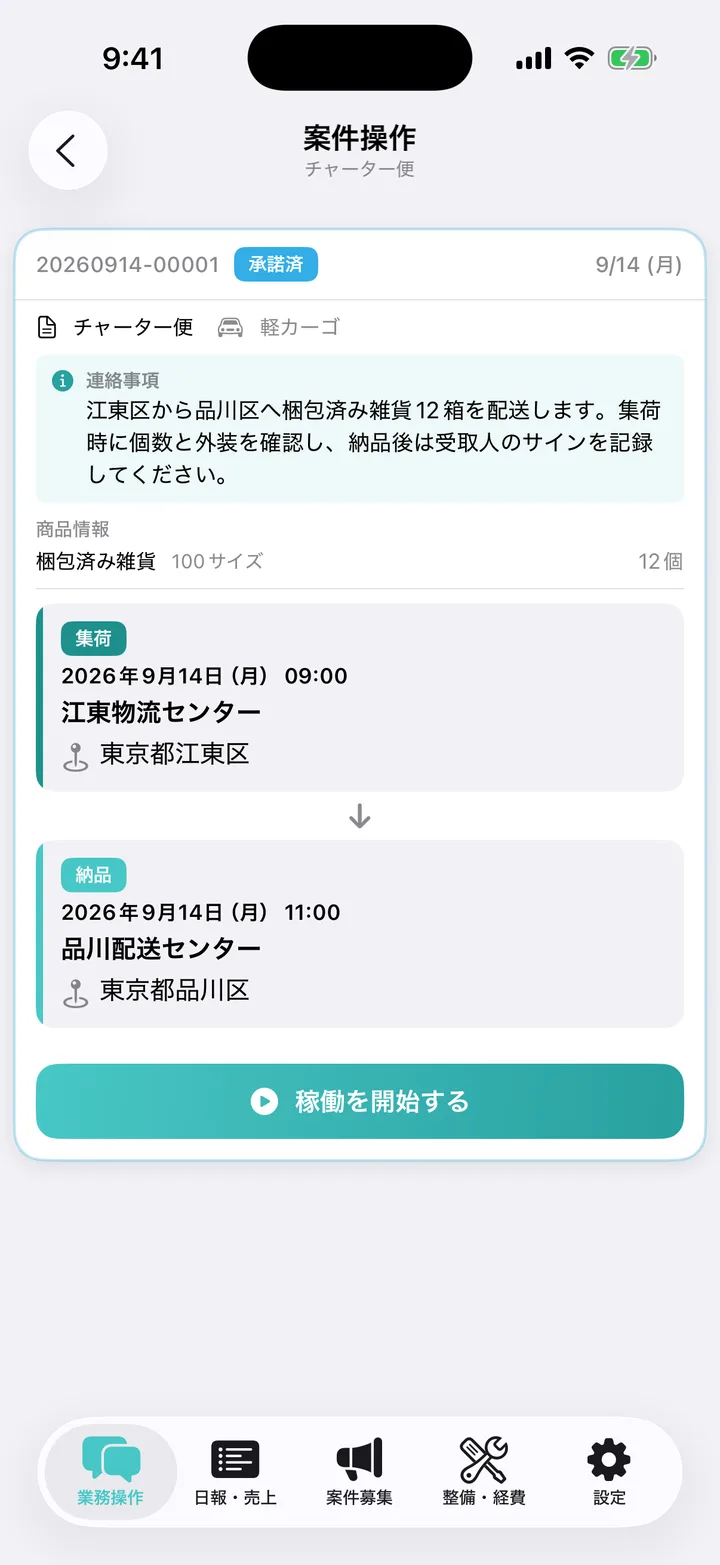
稼働を開始する
到着・出発の記録を日報にも残したい場合は、先に「日報操作」で業務を開始してください。
- 「承諾済み」をタップします。
- 対象の案件カードをタップします。
- 案件操作画面の「稼働を開始する」をタップします。
- 確認画面で「開始する」をタップします。
集荷先の到着・出発を記録する
- 集荷先に着いたら、その行先の「到着」をタップします。
- 確認画面で「記録する」をタップします。
- 集荷を終えたら、その行先の「出発」をタップします。
- 確認画面で「記録する」をタップします。
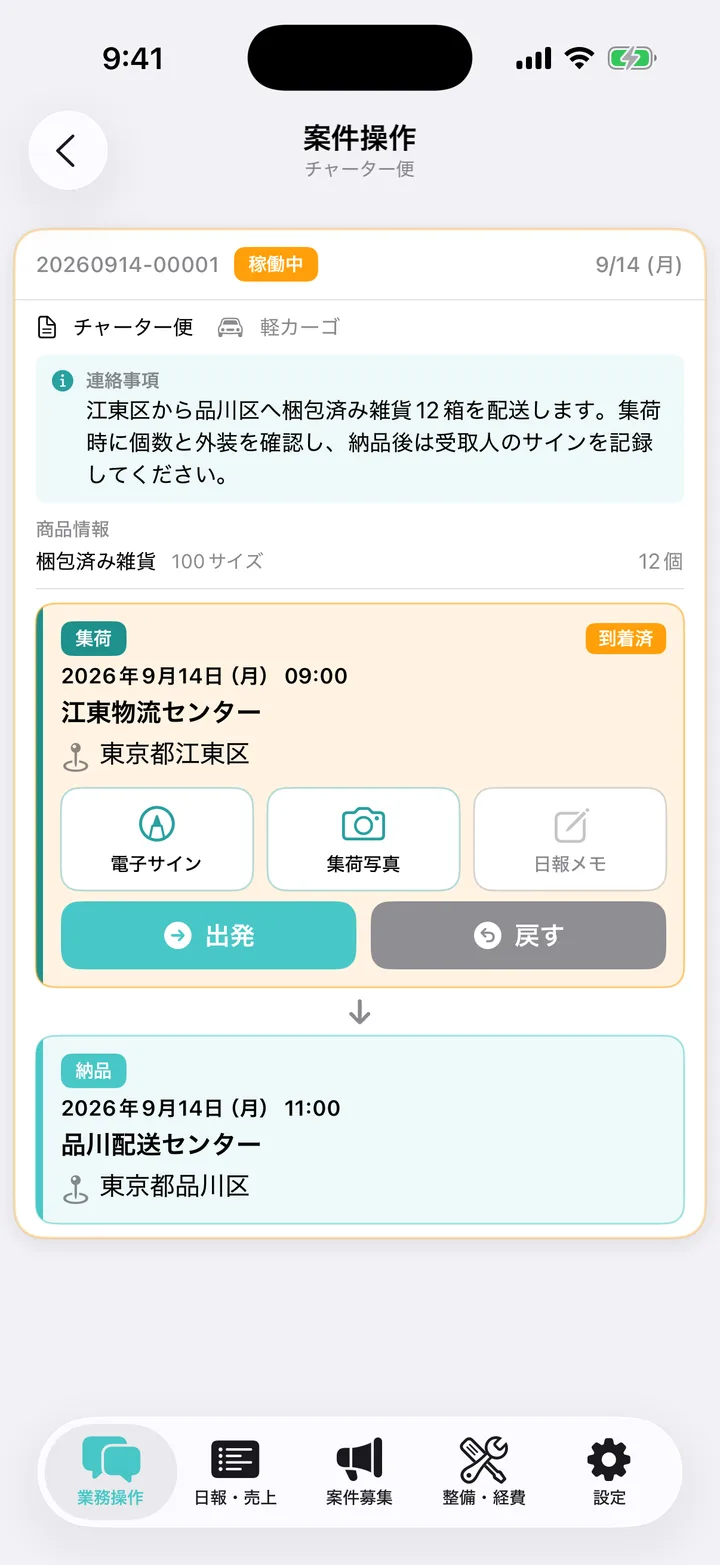
操作した時刻が記録されます。前の行先で出発を記録すると、次の行先で到着を記録できるようになります。
「集荷写真」ではカメラやアルバムから写真を登録できます。「日報メモ」は、到着時に日報へ記録された集荷・納品のメモを追記する機能です。
納品と電子サインを記録する
- 納品先に着いたら、その行先の「到着」をタップします。
- 確認画面で「記録する」をタップします。
- 荷物を渡したら、納品先の「電子サイン」をタップします。
- 確認画面で「入力する」をタップします。
- 受取人に白い欄へサインを記入してもらいます。
- 右上の「保存」をタップします。
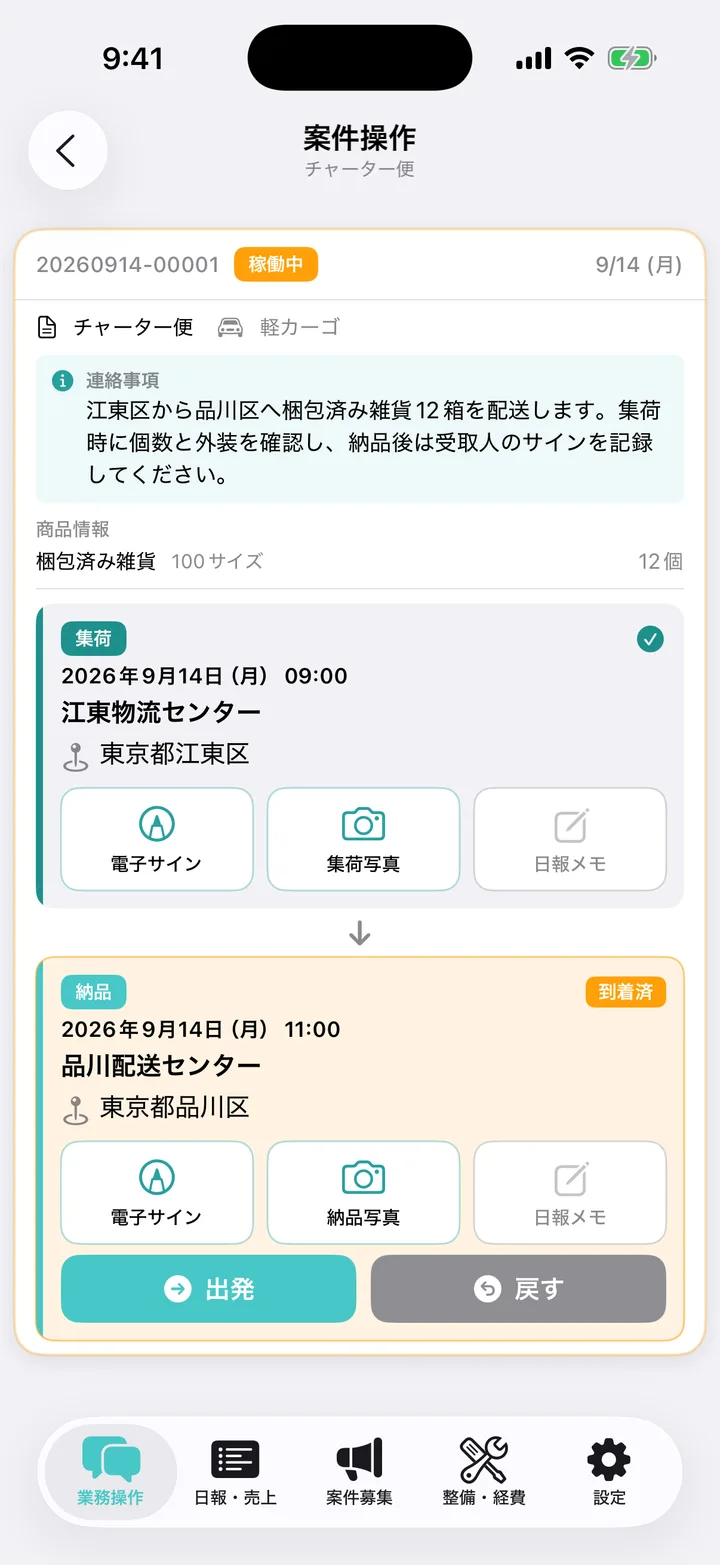
「やり直す」をタップすると、入力したサインを消して書き直せます。
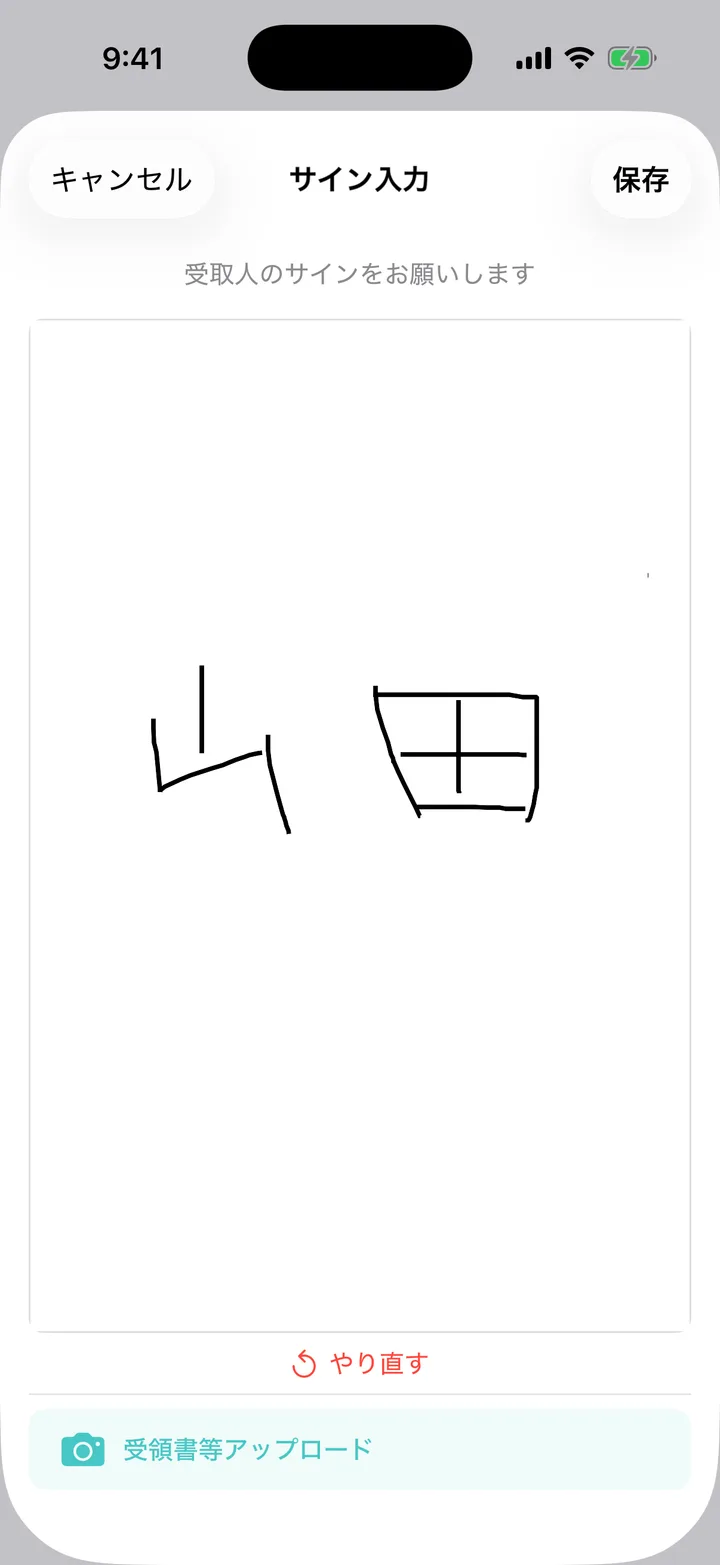
保存すると、その行先の「電子サイン」に記録済みのチェックが付きます。法人のPlus側でも「サイン済」から画像を確認でき、受領書PDFの出力もできるようになります。
紙の受領書を使う場合は、サイン画面の「受領書等アップロード」から写真を選べます。納品時の写真は、案件操作画面の「納品写真」からも登録できます。
納品先を出発し、案件を完了する
- 納品先の「出発」をタップします。
- 確認画面で「記録する」をタップします。
- すべての行先で到着・出発を記録したら、「案件を完了する」をタップします。
- 確認画面で「完了する」をタップします。
「案件完了」の表示を確認します。日報の業務終了は、日報操作から別に記録します。
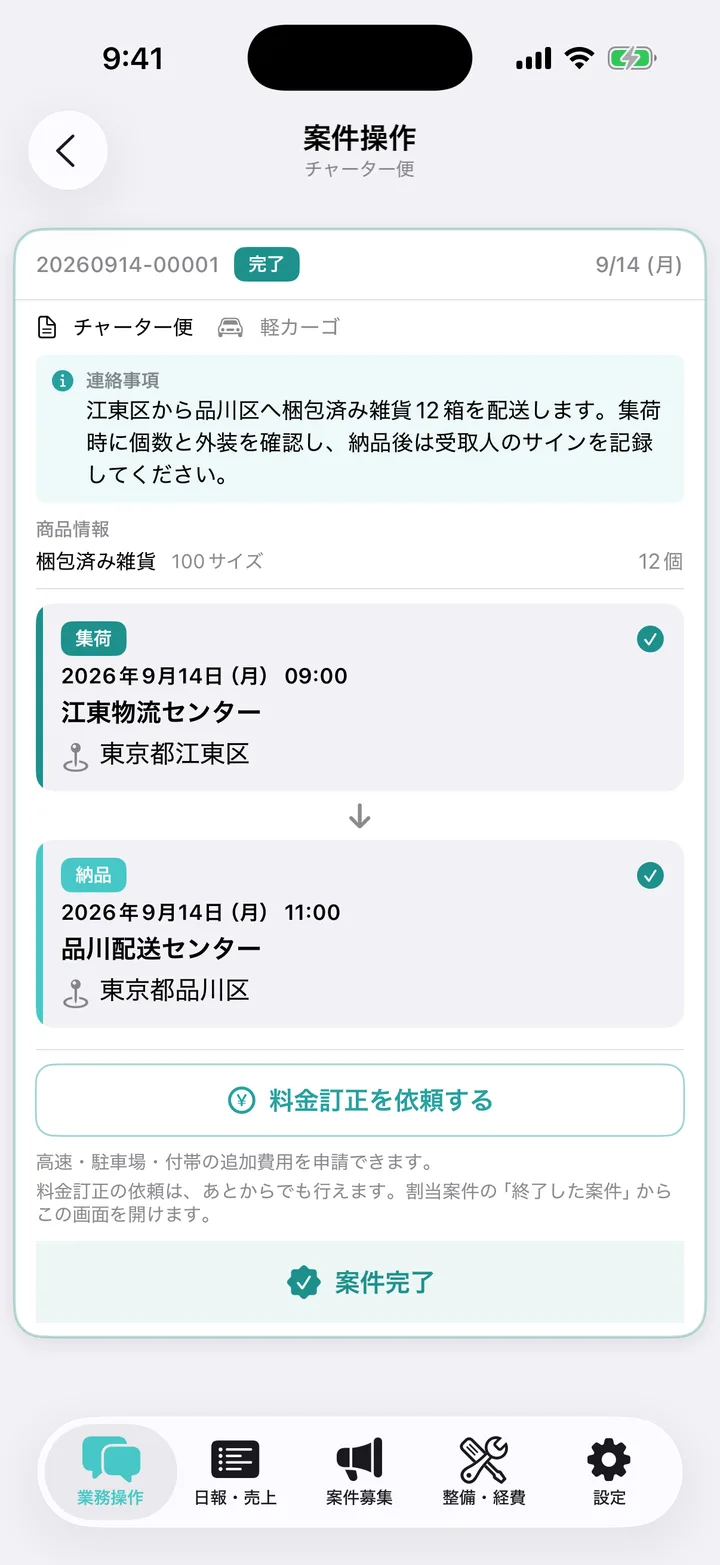
日報を記録している場合は、1日の業務が終わったら業務を終了するへ進みます。
完了した案件を見返す
- 「割当案件」の一覧に戻ります。
- 一覧の下にある「終了した案件」をタップします。
- 対象の案件カードで、日時・行先・支払金額を確認します。
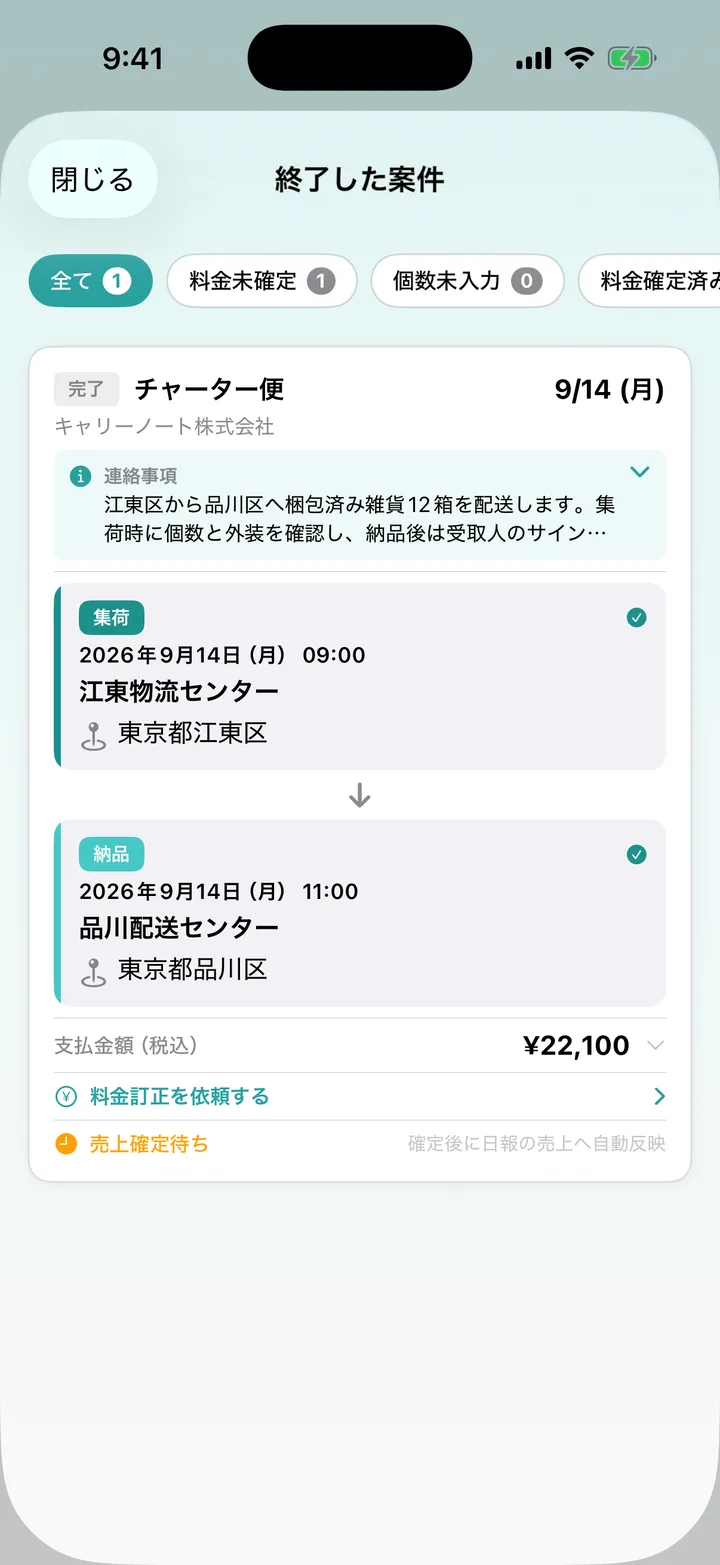
個建明細のある案件では「個数を入力する」から実際の個数を入力できます。「料金訂正を依頼する」は、高速代・駐車場代・付帯作業などの追加費用を申請する入口です。これらは案件の完了後にも行えます。詳しくは、料金訂正を依頼するを参照してください。
「売上確定待ち」の案件は、法人による金額の確定を待ちます。案件の完了と金額の確定は別の操作です。