「パートナー連携」では、相手の6桁の連携コードを入力して申請できます。法人にも個人ユーザーにも、同じ入口から申請します。
申請には電話番号認証が必要です。連携によって法人に共有される内容は、パートナー連携でできることで確認してください。
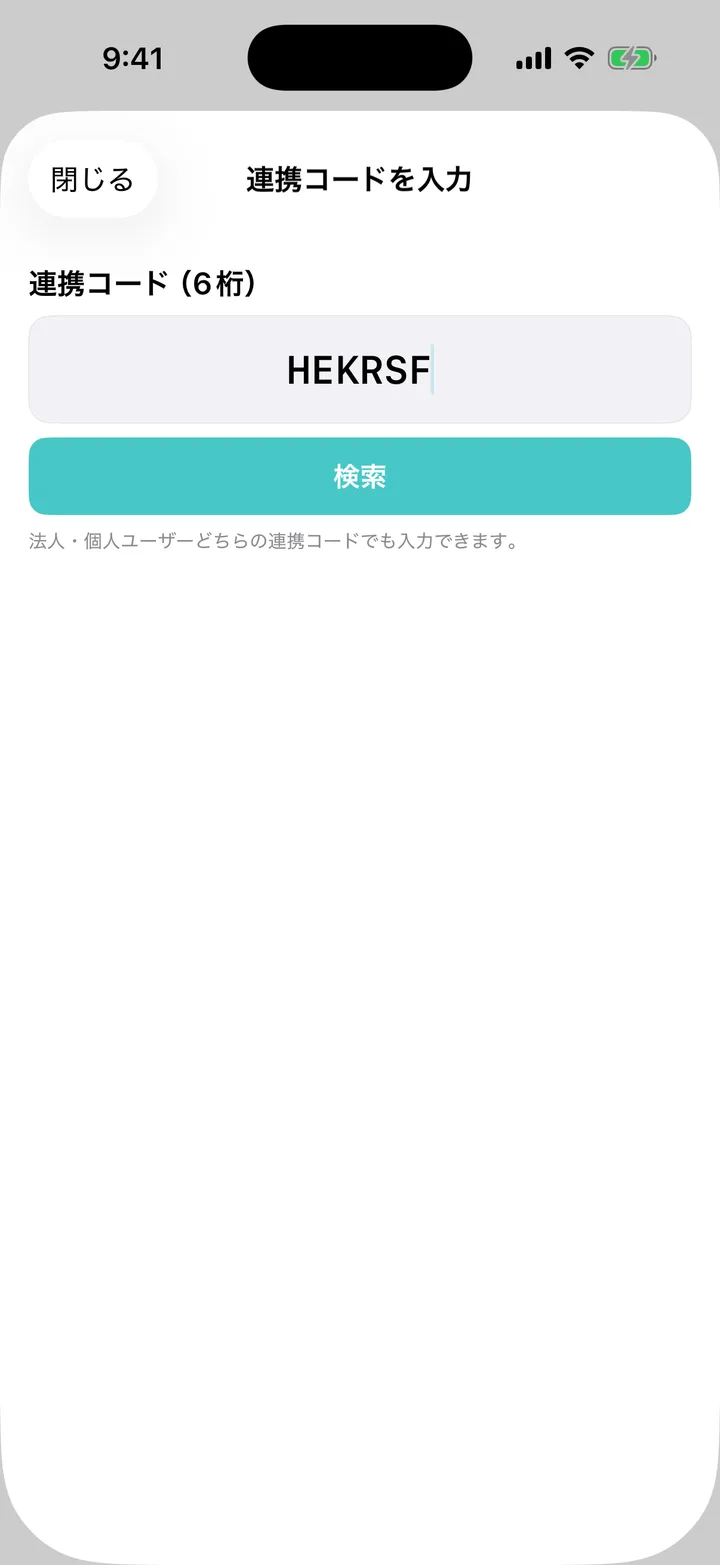
相手の連携コードを検索する
- 画面下部の「設定」をタップします。
- 「パートナー連携」をタップします。
- 「連携コードを入力する」をタップします。
- 相手から教えてもらった6桁のコードを入力します。
- 「検索」をタップします。
相手と共有内容を確認して申請する
- 検索結果の会社名や相手の名前を確認します。
- 必要な場合は「メッセージ(任意)」を入力します。
- 下へスクロールし、「連携前の確認」を読みます。
- 内容に同意できる場合は、確認のチェック欄をタップします。
- 「このパートナーに連携リクエストを送信」をタップします。
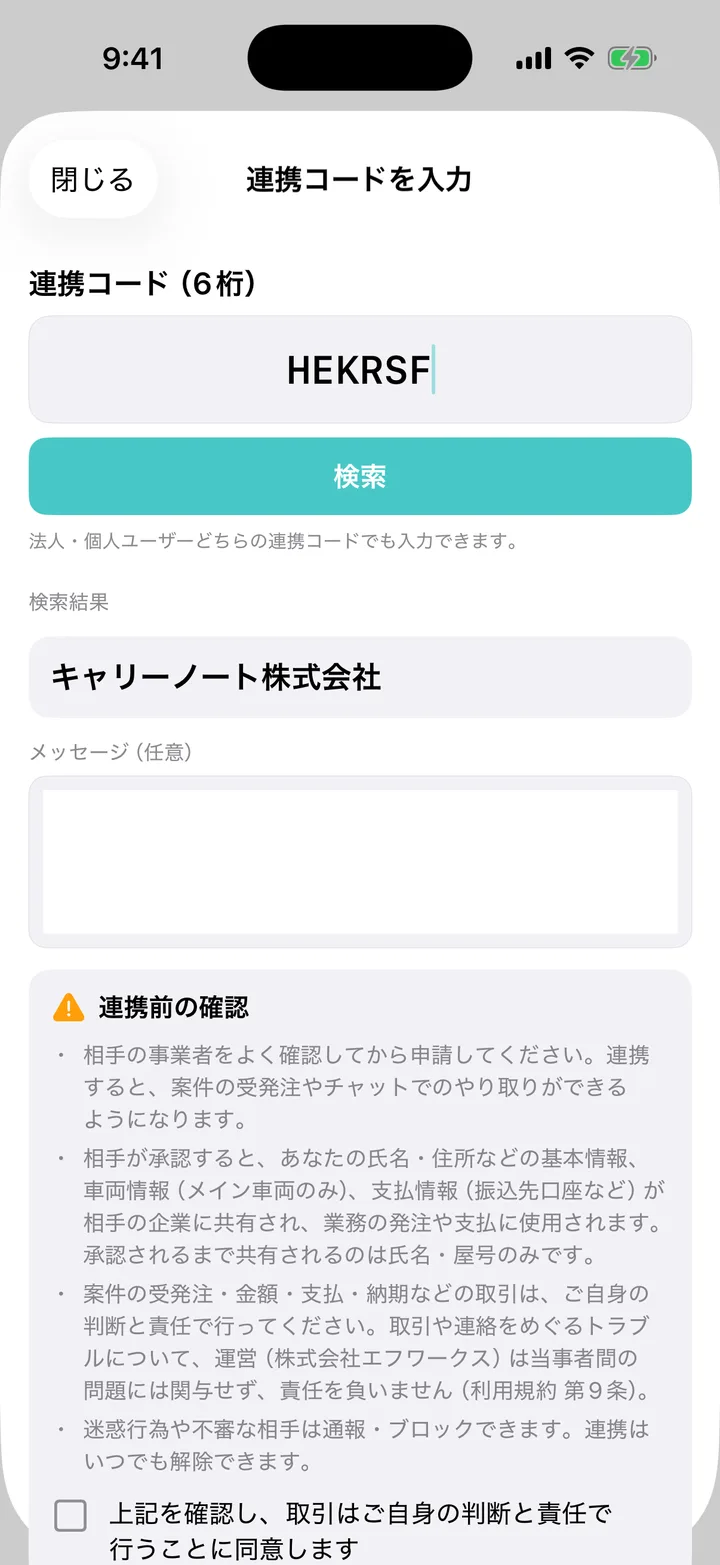
個人ユーザーが相手の場合、送信ボタンは「この個人ユーザーに連携リクエストを送信」と表示されます。
送信後の状態を確認する
「リクエスト」タブの「承認待ち(送信済み)」に、申請した相手が表示されます。相手が承認すると「法人」または「個人」タブへ移ります。
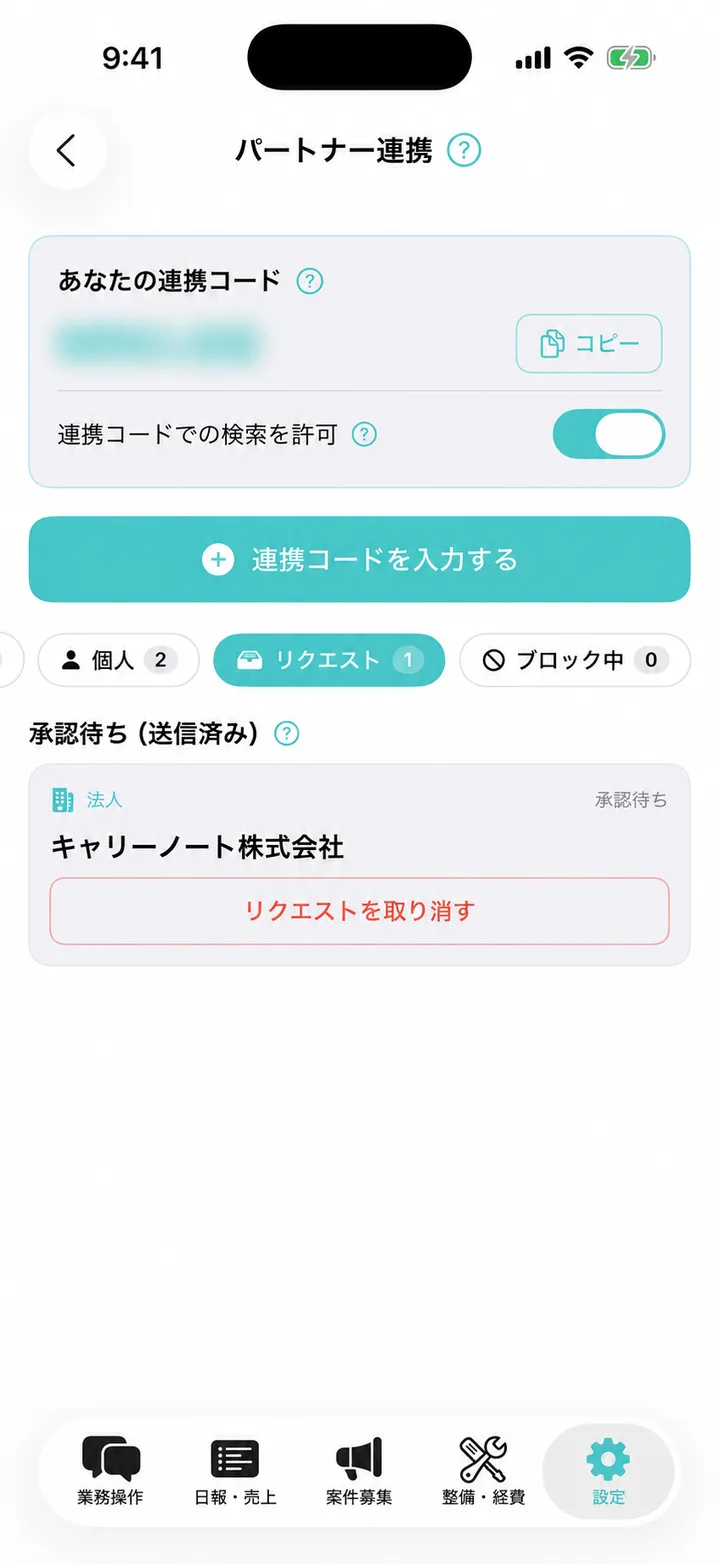
間違えて送信した場合は、相手のカードの「リクエストを取り消す」をタップし、確認画面で取り消します。詳しくは連携申請を承認する・連携を解除するを参照してください。
自分のコードから申請してもらう
- 「パートナー連携」上部の「あなたの連携コード」を確認します。
- 「コピー」をタップします。
- 連携したい相手にコードを伝えます。
相手からコードで検索してもらうには、「連携コードでの検索を許可」をオンにします。オフの場合、相手がコードを入力しても検索結果に表示されません。
この検索許可をオフにしても、すでに連携中の相手との連携は続きます。
Plusを利用する法人には、Plusの「ドライバー」画面にある「連携コードでドライバーを追加」から申請してもらいます。届いた申請は、アプリの「リクエスト」タブで確認します。