CarryNote にログインすると、業務操作の画面が開きます。上部に日報操作・割当案件・チャット、下部に「業務開始」と 5 つのタブがあります。目的の機能へは画面下部のタブから移動します。
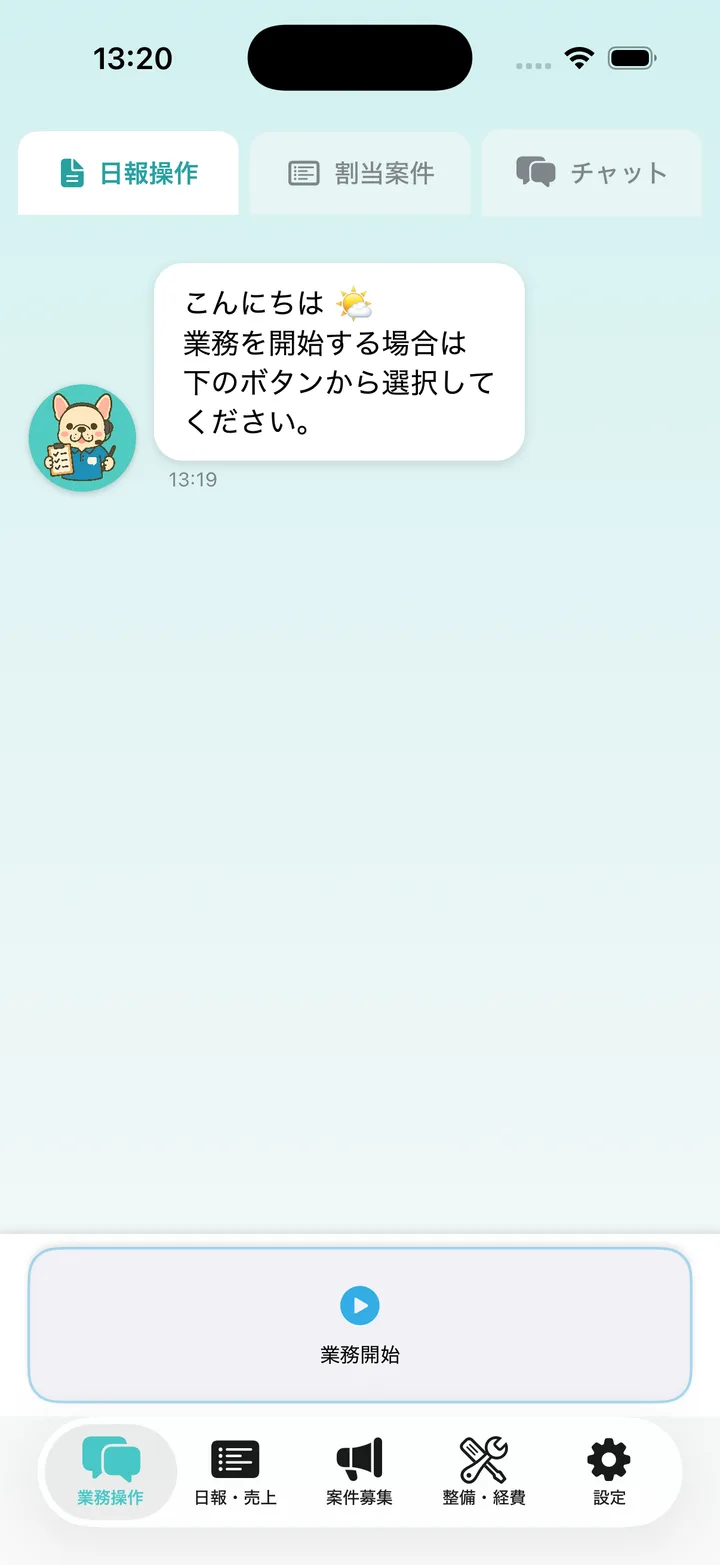
画面下部のタブの役割
| タブ | できること |
|---|---|
| 業務操作 | 日報操作、割当案件、チャットを開きます。 |
| 日報・売上 | 記録した日報や売上を確認します。 |
| 案件募集 | 募集中の案件やエントリーを確認します。 |
| 整備・経費 | 整備記録や経費を管理します。 |
| 設定 | プロフィールや車両などの設定を開きます。 |
日報を確認する流れ
記録した日報を探して内容を確認するときは、次の順に進みます。
売上は 月ごとの売上を見る で確認できます。