整備記録と経費記録は、それぞれの一覧から出力します。CSV出力はプレミアムの対象です。写真も必要な場合は、写真付きの出力を選びます。
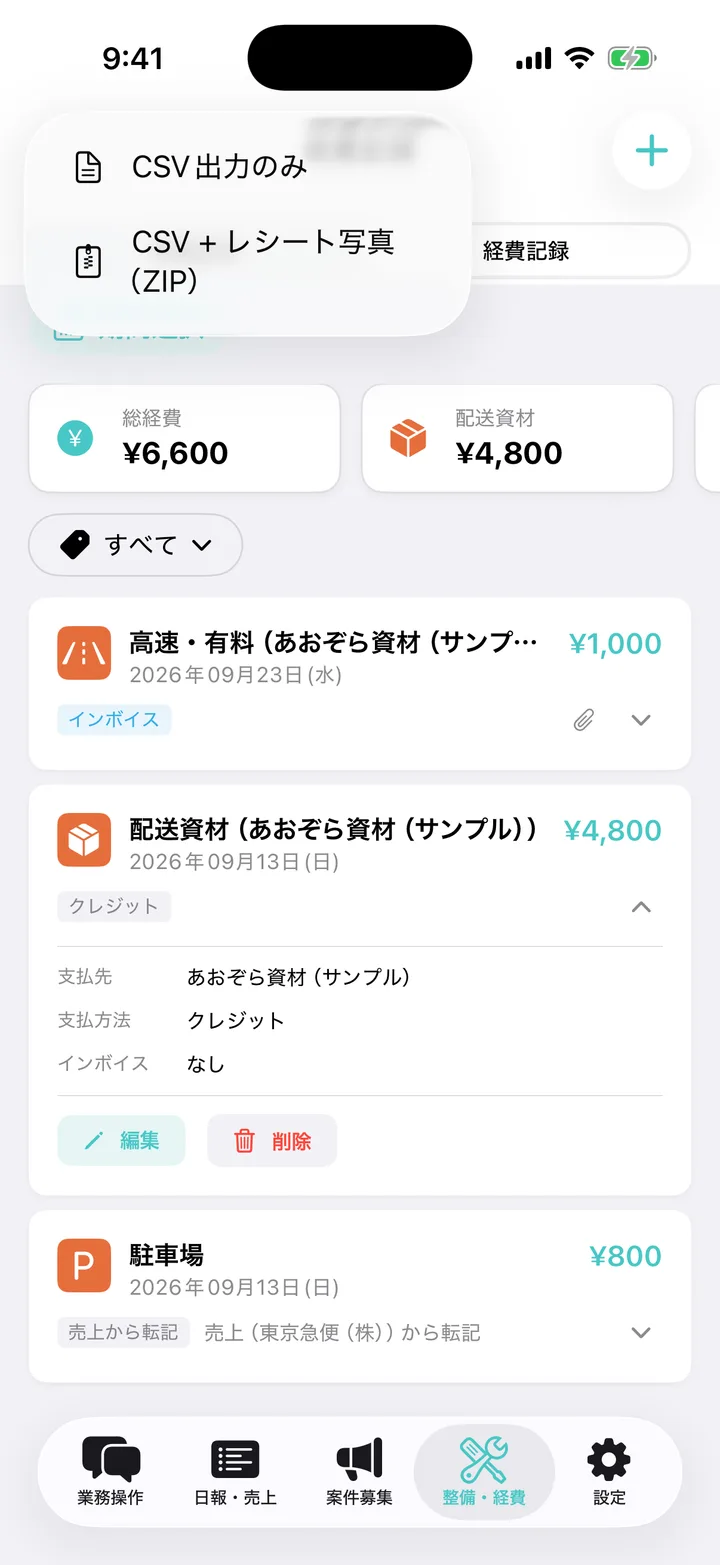
出力する範囲を選ぶ
- 「整備・経費」を開きます。
- 「整備記録」または「経費記録」を選びます。
- 「期間選択」で対象期間を指定します。
- 必要なら種別を絞り込みます。
- 整備記録では、必要なら車両も選びます。
- 一覧の内容を確認します。
- 左上の「CSV」をタップします。
CSVには絞り込んだ記録が入ります。全件が必要な場合は、期間の指定を解除し、種別を「すべて」、整備の車両を「全車両」に戻してから出力してください。
CSVだけを出力する
「CSV出力のみ」を選び、生成後の共有画面から保存先や使用するアプリを選びます。
| 記録 | 主な出力内容 |
|---|---|
| 整備 | 整備日・車両・整備種別・走行距離・費用・店舗・インボイス情報・メモ |
| 経費 | 支払日・経費種別・支払先・金額・支払方法・インボイス情報・メモ・転記の有無 |
CSVには写真の有無が記載されます。写真そのものはCSVの中に埋め込まれません。
写真も一緒に保存する
整備では「CSV + 領収書写真(ZIP)」、経費では「CSV + レシート写真(ZIP)」を選びます。
iPhone: 現行版は、メニューに「ZIP」と表示されますが、CSVと写真をフォルダに保存します。完了時に表示される保存先を確認し、「ファイル」アプリの「このiPhone内」→「CarryNote」から対象フォルダを開きます。
Android: CSVと写真をまとめたZIPファイルを生成します。共有画面から、保存先や使用するアプリを選びます。
プランの案内が出た場合は プレミアムプラン を参照してください。