経費の修正は、一覧で対象のカードを開いて行います。保存済みの経費の閲覧・編集は無料です。
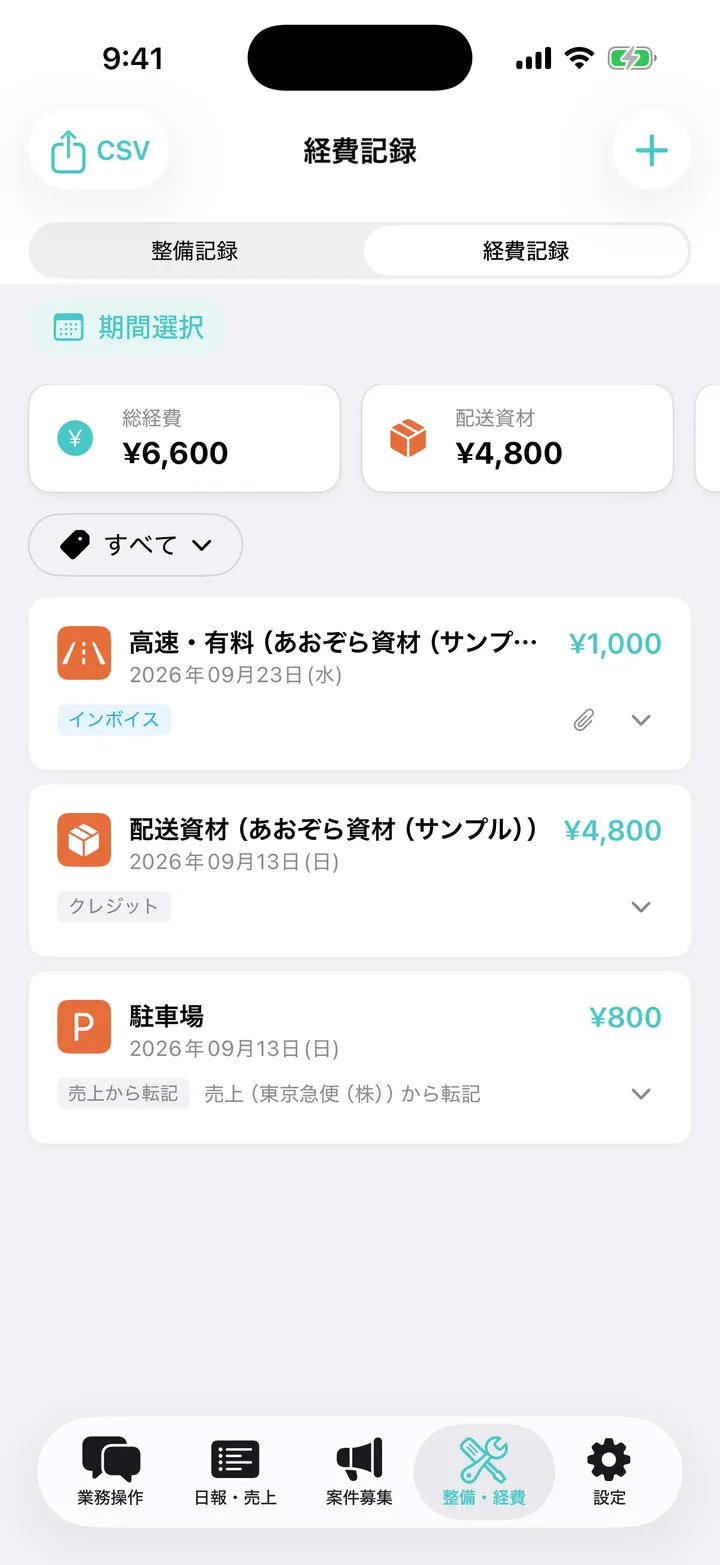
経費を修正する
- 「整備・経費」の「経費記録」を選びます。
- 対象のカードをタップします。
- 「編集」をタップします。
- 支払日・経費種別・金額・支払先などを修正します。
- 必要なら写真やインボイス情報を変更します。
- 「保存」をタップします。
- 一覧に戻り、明細と合計を確認します。
操作をやめる場合は「閉じる」で保存せず戻ります。写真を外す操作と、経費記録そのものを削除する操作は対象が異なります。
経費を削除する
- 削除したい記録のカードを開きます。
- 「削除」をタップします。
- 確認画面で記録を確認します。
- 削除してよい場合だけ「削除」をタップします。
転記された経費を直すとき
「売上から転記」の記録も、経費一覧で内容を確認します。経費を直しても、元の売上の金額を修正する操作にはなりません。請求額と支払額の両方に誤りがある場合は、売上側の記録も確認してください。