保存済みの事故報告書は、一覧から開いて内容を確認・編集できます。保存済みの報告書の閲覧・編集は無料です。
一覧から探す
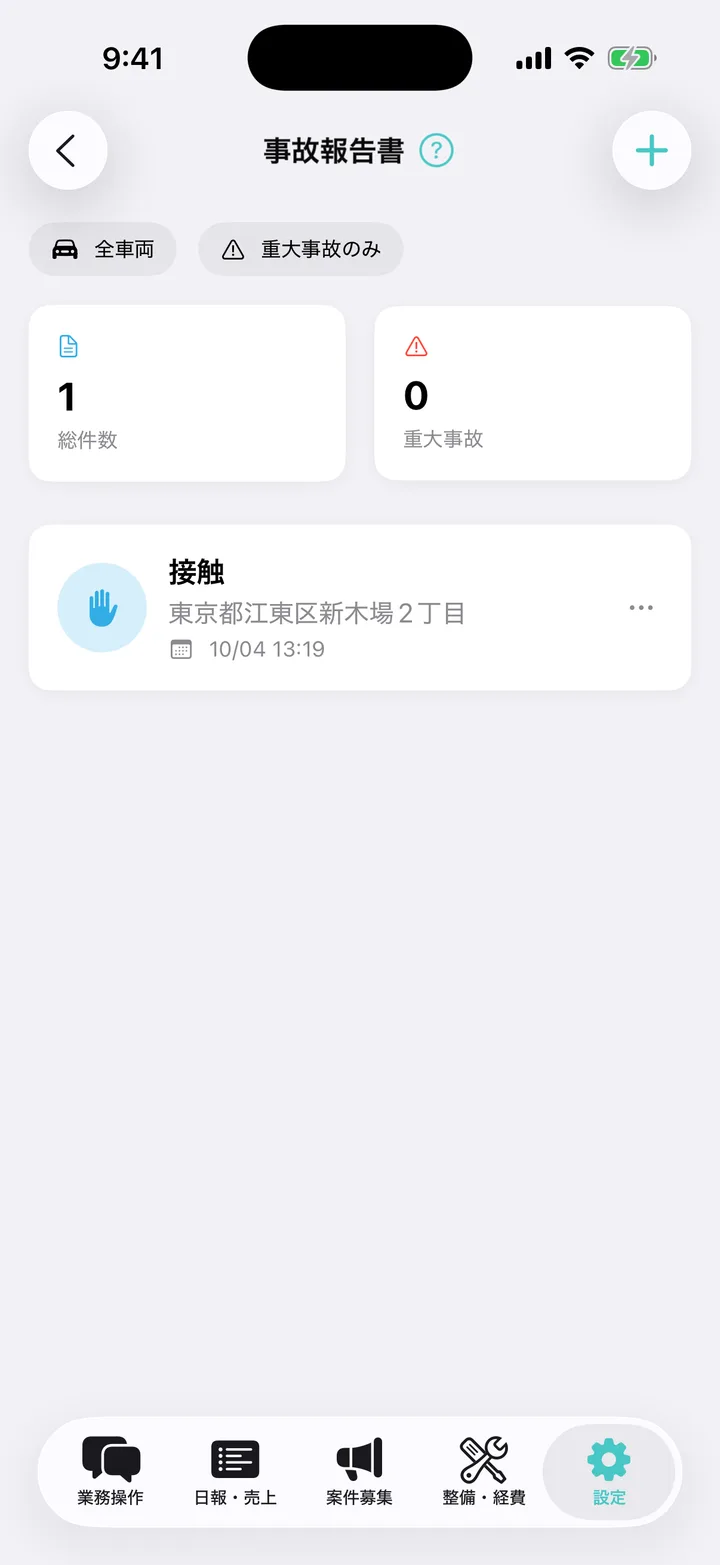
- 「設定」の「事故報告書」をタップします。
- 対象の報告書をタップします。
見つからない場合は「全車両」や「重大事故のみ」の絞り込みを確認します。「リセット」で絞り込みを戻して探せます。
追記・修正する
- 報告書の「編集」をタップします。
- 修正する項目を入力します。
- iPhoneでは「更新」、Androidでは「保存」をタップします。
- 閲覧画面で修正内容を確認します。
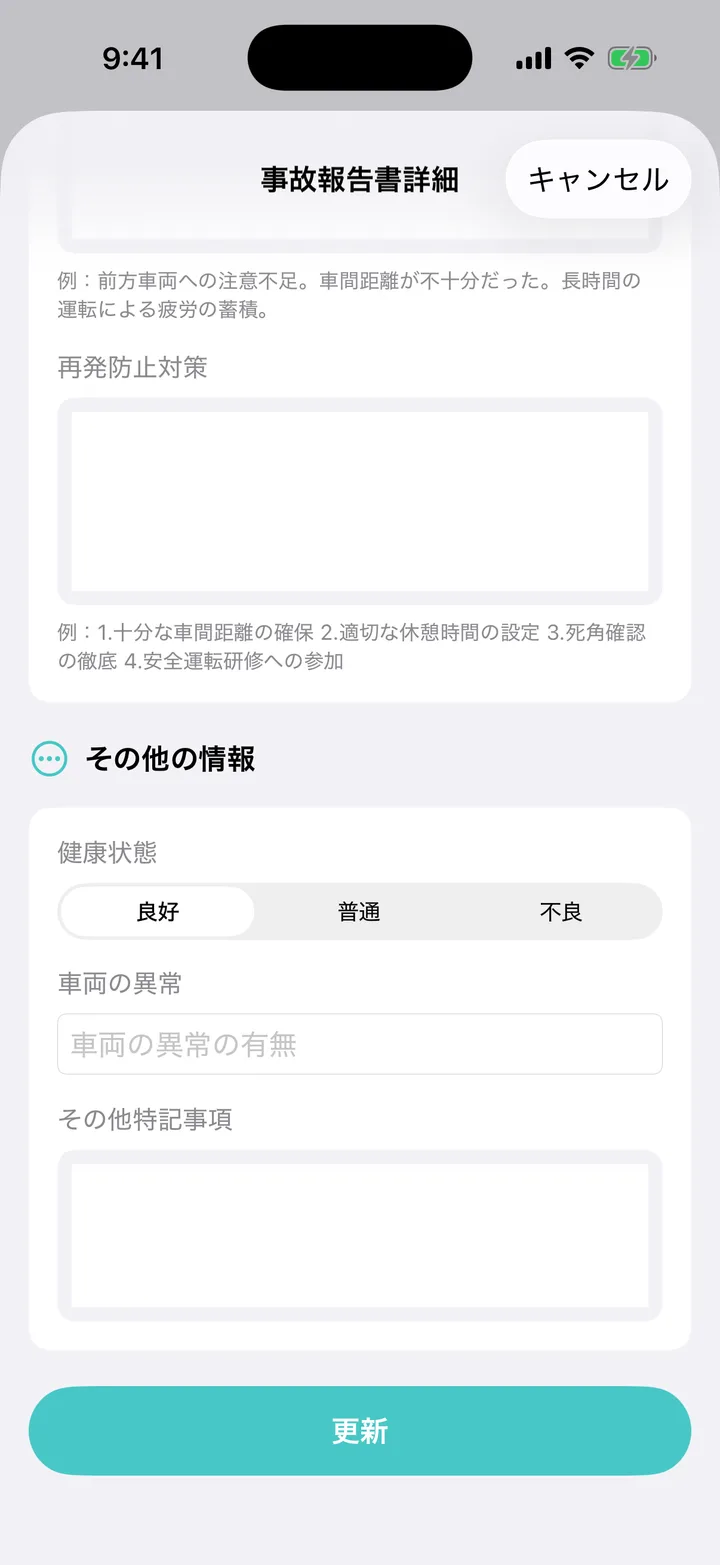
変更をやめる場合は「キャンセル」をタップします。出力済みの帳票にも修正を反映したい場合は、PDFを生成し直して保存してください。
不要な報告書を削除する
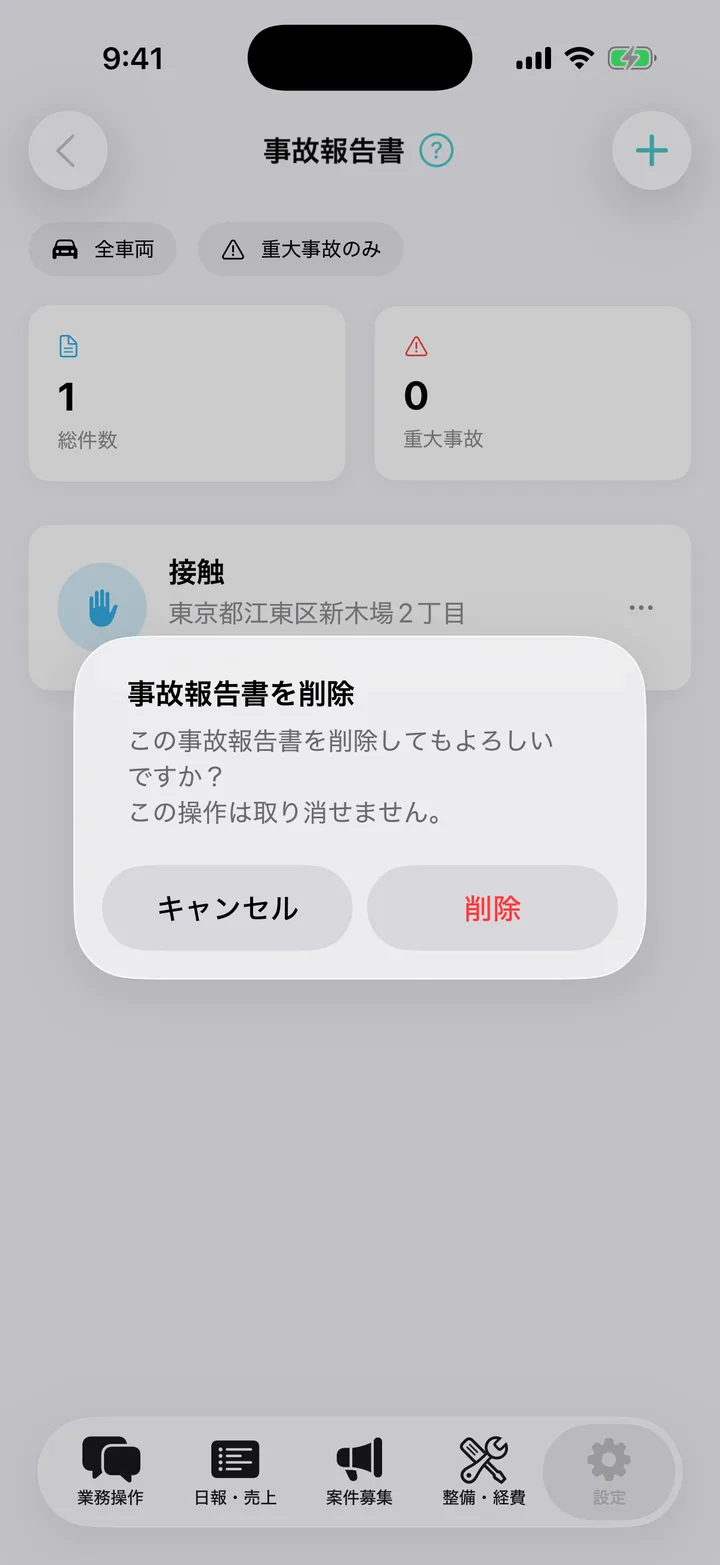
- 一覧の対象カードにある「…」をタップします。
- 「削除」を選びます。
- 確認画面で対象を確かめます。
- 削除してよければ「削除」をタップします。
「会社作成」と表示される場合
法人が作成した報告書は、アプリでは閲覧のみです。修正・削除が必要な場合は、作成した法人の担当者へ連絡してください。